
Opstel-duimgids
Die Opstel-duimgids groepeer alle funksies om jou Stel Boeke op te stel en te konfigureer. Dit bestaan uit twee (2) seksies (d.i. Opstel en Gereedskap).
Die Opstel-duimgids bevat ook 5 kieslyste (d.i. Gereedskap, Globale prosesse, Opstel, Temas en Inprop) wat sekere opsies groepeer.
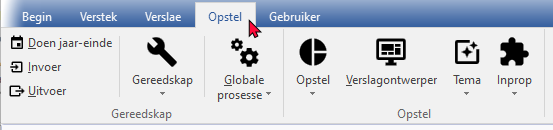
Die volgende nege (9) opsies is beskikbaar:
- Doen jaar-einde - Dié opsie sal die nominale rekeninge (inkomste- en uitgawerekeninge) afsluit en die wins of verlies na die behoue inkomste rekening oordra. Die nuwe finansiële jaar en die finansiële periodes sal oopgemaak word.
- Invoer - Invoer van rekeninge, debiteure, krediteure, voorraad en dokumente vanaf spesifieke lêer formate.
- Uitvoer - Uitvoer van rekeninge, debiteure, krediteure, voorraad, dokumente en geposteerde joernale na spesifieke lêer formate.
- Gereedskap-kieslys - Dié volgende vyf (5) opsies is beskikbaar:
- Blockchain - By verstek, is dié opsie nie geaktiveer nie.

- Data integriteitstoets - Loop 'n a data integriteitstoets en druk 'n integriteitstoets verslag..
- Pasmaak taal - Pasmaak (redigeer, wysig en vertaal) taal-lêers.
- Sluit aktiewe vorms - Maak enige aktiewe vorms (byvoorbeeld, dokument-, debiteur-, krediteur-, voorraaditem skerms, ens.)
- Aktiveer inprop - By verstek, is geen inprop-programme (“plugins”) wanneer osFinancials5 geïnstalleer is, geaktiveer nie. Hierdie opsie laat jou toe om sekere of slegs geregistreerde of alle inprop-programme te aktiveer of te de-aktiveer.
- Globale prosesse-kieslys - Dié volgende drie (3) opsies is beskikbaar:
- Skoonmaak / Terugstel - Dié opsie sal alle transaksies en balanse in die aktiewe (oop Stel Boeke) uitwis (skoonmaak / skrap). Jy kan kies om alle dokumente ook te skrap of om alle dokumente as ongeposteer te behou.
- Kopieer van n Stel Boeke - Dié opsie sal die data van 'n geselekteerde Stel Boeke in die oop (aktiewe) Stel Boeke kopieer. Dit sal die hele databasis van die Stel Boeke vervang.
- Kanselleer geposteerde joernaal / dokument - Dit sal die transaksies in joernale en / of dokumente kanselleer en die transaksies van joernale en / of dokumente as ongeposteer stel.
- Kanselleer geposteerde joernaal - Alle transaksies wat in 'n geselekteerde joernaal (Joernale op die Verstek-duimgids) na die grootboek geposteer is, sal gekanselleer word. Dit sal alle geposteerde transaksies weer as 'n ongeposteerde joernaal beskikbaar stel en alle totale opdateer.
Jy kan dié joernaal dan die joernaal in geheel skrap, spesifieke transaksies skrap, transaksies byvoeg, joernaal balanseer, transaksies in die joernaal lys en dit weer na die grootboek posteer, indien nodig.
- Kanselleer geposteerde dokument - Alle transaksies wat in 'n geselekteerde verkoopsdokumente (d.i. fakture en kredietnotas) of aankoopdokumente (d.i. aankope en verskafferretoere) (Dokumente op die Verstek-duimgids) na die grootboek geposteer is, sal gekanselleer word. Dit sal alle geposteerde transaksies weer as 'n ongeposteerde dokument beskikbaar stel en alle totale opdateer. Jy kan dan die ongeposteerde dokument redigeer, indien nodig, en dit weer na die grootboek opdateer (posteer). Indien jy die ongeposteerde dokument nie na die grootboek opdateer (posteer) nie, kan jy die dokument in die Redigeer → Skrap → Dokument (Verstek-duimgids) skrap.
- Opstel -
- Opstel onderneming - Die onderneming se besonderhede soos die adres, e-posadres, kontaknommers, onderneming se registrasie- en BTW-registrasienommers, ens. word hier ingesleutel. Dit sal op verslae, lyste en dokumente vertoon word.
- Jy kan ook kies of jy verslae, dokumente en lyste outomaties na die skerm, drukker, lêer, faksimilee of e-pos gedruk moet word.
- Jy kan ook jou onderneming se logo wat jou op dokumente en rekeningstate wil vertoon, hier laai.
- Jy kan ook die jou “Windows” bedryfstelsel se datum- en geldeenheid formate hier stel.
- Finansiële periodes - Stel die aantal maande en die begin van jou finansiële jaar. Jy kan ook kies om die postering van transaksies (in joernale en dokumente) vir spesifieke periodes in die huidige jaar asook vorige jare te blokkeer.
- Opstel dokumente - Stel die verstek opstelling vir jou verkoopsdokumente (d.i. kwotasies, fakture en kredietnotas) asook aankoopdokumente (d.i. bestellings, aankope en verskafferretoere).
- Jy kan ook joernaaltipes waarin jy die transaksies wat jy op dié dokumente invoer, na die grootboek opdateer gaan word, stel.
- Jy kan ook die opskrifte en boodskappe spesifiseer wat jy op die dokumente en rekeningstate vir debiteure (kliënte / klante) wil laat druk, asook of jy die standaard logo, indien jy dit opgestel het, op die dokumente moet vertoon.
- Indien jy op die Bladsy opstel knoppie kliek, sal die "Dialoog" skerm vertoon word waar jy die drukker kan stel of spesifiseer.
- Jy kan ook kies om dokumente outomaties na die grootboek te posteer wanneer joernale gedruk word.
- Rekeninge - Skep, redigeer of skrap grootboekrekeninge (inkomste / uitgawe, bank en BTW-rekeninge). Begroting syfers kan ook vir rekeninge ingesleutel en / of geredigeer word.
|
|
Begroting kan ook in die Budgets opsie op die Verslae-duimgids geprosesseer word. Jy kan ook die begroting in die Draai-tabel (Pivot) besigtig, analiseer, ontleed en kragtige funksies benut om verskeie groeperings, formules ens. van jou data te sien. |

- Groepe - Jy kan tot twee (2) verslaggroepe vir jou algemene grootboekrekeninge, debiteure, krediteure, voorraaditems en dokumente stel. Jy kan dan dié bestaande verslaggroepe benut om wanneer jy ‘n rekening, krediteur, debiteur, voorraaditem skep, of dokumente prosesseer, deur ‘n spesifieke verslaggroep te kies. Wanneer jy verslae druk, kan jy ook verslae of dokumente vir ‘n spesifieke verslaggroep druk, of die volgorde waarvolgens die verslaggroepe op verslae vertoon moet word, kies.
- Voorraadinligting - Die volgende opsies is beskikbaar:
- Verstek -
- Verkooppryse - Die verstek beskrywings is “Verkoopprys 1, Verkoopprys 2, Verkoopprys 3”. Jy kan dit met jou eie beskrywings vervang, asook die verstek verkoopprys stel.
- Koste van verkope - Dit is slegs van toepassing op die verstek voorraaditem tipe (handelsvoorraad). Jy kan die koste van verkope aktiveer, 'n koste van verkopejoernaal kies. Jy moet ook besluit of jy “Gemiddelde koste” of “Nuutste koste” wil gebruik.
- Opstel dokumente – Jy kan ook verskeie opsies stel vir voorraaditems en wanneer jy dokumente prosesseer.
- Eenheid - Spesifiseer die eenheid se beskrywings vir voorraaditems, byvoorbeeld “Elk” en “Ure”, ens.
- Rekeningklasse - Jy kan rekeningklasse skep, redigeer of skrap. Elke rekeningklas kan tot vyf (5) rekeninge bevat wat op die Grootboek-oortjie van 'n voorraaditem gekoppel kan word.
- Joernaaltipes - Skep, skrap of stel die opsies vir joernale waarin jou transaksies in joernale wil prosesseer. Jy kan ook joernaaltipes aan verkoopsdokumente (d.i. fakture, en kredietnotas) asook aankoopdokumente (d.i. aankope en verskafferretoere) koppel (Opstel → Dokumente) waarin die transaksies wat in dokumente gegenereer word, na die grootboek te posteer.
- Toegangsbeheer - Stel die sekuriteitsopsies in ‘n spesifieke Stel Boeke soos jou gebruikers, hul wagwoorde, e-posadresse en toegangsvlakke, ens.
- Verkoopspersoon - Skep of skrap verkoopspersone wat jou voorraaditems of dienste sal verkoop, te skep of te skrap. Dié verkoopspersone kan gekies word wanneer verkoopsdokumente (fakture, kredietnotas en kwotasies) wat op ‘n debiteur (kliënt / klant) betrekking het, geprosesseer word. Dié verkoopspersone kan ook vir aankoopdokumente (bestellings, aankope en verskafferretoere) gekies word.
- Finansiële kategorieë - Koppel die grootboek rekeninggroepe aan Bates, Kapitaal, Laste, Inkomste en Uitgawes.
- Dataparameters - Kies die aanwysers vir debiet en krediet, aantal desimale wat op verslae en dokumente vertoon moet word, asook die aantal desimale wat gestoor moet word. Jy kan ook kies om die verstek stelsel geldeenheid simbool te vertoon.
- Internet - Konfigureer die Internet om verslae, lyste en dokumente aan ander instansies of persone per e-pos te stuur.
- Lande - Bestuur die "ISO CODE2 , ISO CODE3" en "ICL CODES" kodes vir die onderskeie lande. Sien Country codes.
- Wisselkoerse - Skep, redigeer en skrap wisselkoerse. Jy kan wisselkoerse gebruik wanneer jy dokumente prosesseer. Wanneer jy aankoopdokumente (d.i. aankope, verskafferretoere en bestellings) sowel as verkoopsdokumente (d.i. fakture, kredietnotas en kwotasies) prosesseer, kan jy die wisselkoers kies. Die dokumente sal dan in daardie wisselkoers druk.
- Punt-van-Verkope - Konfigureer en stel parameters vir die Punt-van-verkope stelsel.
- Workvloei opstel -
|
|
Workflow plugin - Manual - Shop - Once-off license - Die werkvloei-inprop laat jou toe om die stappe of prosesse van 'n taak op te teken. |

- Drukker - Konfigureer drukkers om verslae en dokumente te druk.
- Verslagontwerper - Alle verslae en dokument uitleglêers word in die “...\plug_ins\reports” omslag van jou osFinancials5 installasie omslag gestoor. Jy kan dié Verslagontwerper gebruik om jou eie dokument uitleglêers en verslae te skep of om bestaande dokument uitleglêers en verslae te redigeer.
- Temas - By verstek, word osFinancials5 met die "Classic" tema (verstek tema) geïnstalleer. Kies tussen die "Material" of "Blue, Glass, Silver, Soft-blue" of "VS2010" tema om die osFinancials5 se visuele koppelvlak te vertoon.
|
|
Indien die ander temas ""Blue, Glass, Silver of Soft-blue" gekies word, sal die ikone soortgelyk aan die "Material" tema se swart ikone, in donker-blou vertoon word. Die die "Classic" of "VS2010" temas sal die klassieke ikone vertoon. |

|
|
Die "Material" tema is in vir die meeste onderwerpe in dié dokumentasie gebruik. |
- Plugins - By verstek, is geen inprop-programme (“plugins”) op hierdie kieslys beskikbaar nie. Slegs die geaktiveerde inprop-programme, sal op die Inprop-kieslys vertoon word. Die Inprop preogramme word in sewe (7) kieslyste gegroepeer (naamlik; Dokumente Inprop, Eksterne stelsel skakels, Finansiële gereedskap, Generiese, Gereedskap, Punt-van-Verkope en Voorraad Inprop).
|
|
Die meeste van dié inprop-programme ("plugins") is onder 'n kommersiële lisensie beskikbaar. Jy sal 'n lisensie moet aankoop waarop 'n registrasie kode en instruksies per e-pos aan jou gestuur word, om die volle funksionaliteit te ontsluit. |