Begroting- Draai-tabel-oortjie (Pivot tab) (Verslae-duimgids)
Begroting – Pivot-duimgids (Draai tabel / Spil-as tabel)
Die “Pivot”-oortjie - draai-tabel / spil-as tabel sommeer, by verstek, die totale van die begroting vir slegs die rekeninge waarvoor begroting geprosesseer is. Dit sal die totale, vir die geselekteerde periode, van die rekeninge wat as die Inkomstestaat rekeningtipe (Inkomste- en Uitgawerekeninge) sowel as die Balansstaat rekeningtipe per rekeningtipe groepeer en sommeer.
Jy kan die draai-tabel (spil-as tabel) gebruik om verskillende insigte van jou begroting te kry. Jy kan verskeie opsies gebruik om jou begroting te sorteer, groepeer, filters te stel, op sekere groepe, rekeninge, periodes, ens., te fokus en in te zoem.
|
|
Jy kan ook "Pivot" Draai-tabelle vir die begrotingsyfers in die Proefbalans, Inkomstestaat, Balansstaat of die Standaard kolombalanse verslagtipes inisieer, indien die "Begroting" opsie in die gekies is. Sien 'n voorbeeld van die "Pivot" (Draai-tabel) in die Inkomstestaat vir die begroting. |


Kliek op die  ikoon in die Reël area (onder die “Income expense” datastel) om die begroting se totale vir die rekeninge te lys.

Die ikoon sal soos volg  verander en die totale vir die rekeninge waarvoor begrotingsyfers geprosesseer is, sal gelys word.

Verstek filter opsies
Die verstek filter opsies, wat soos benodig, gekies kan word, is op die Draai-tabel (“Pivot”) in vier (4) areas gegroepeer (gestruktureer). Die areas is die, “Filter Area, Column Area, Row Area” en “Data Area”.
Filter Area:
- Reference - (Verwysing) Die verstek verwysing "BUDG", of die verwysing soos wat in die “Verwysing” veld op die Begroting-duimgids ingesleutel is. Jy kan die beskikbare verwysing(s) op die lys, soos verlang, kies.
- Description - (Beskrywing) Die verstek beskrywing is "Auto budget", of die beskrywing soos wat in die “Beskrywing” veld op die Begroting-duimgids ingesleutel is. Jy kan die beskikbare beskrywing(s) op die lys, soos verlang, kies.
- Job code - (Projekkode) – Indien die begroting vir Projekte geprosesseer is, behoort die Projekte ook as filter opsies beskikbaar te wees.
- Group 1 - (Kostesentrum 1) Indien die begroting vir Kostesentrum 1 geprosesseer is, behoort die Kostesentrum 1 ook as filter opsies beskikbaar te wees.
- Group 2 - (Kostesentrum 2) Indien die begroting vir Kostesentrum 2 geprosesseer is, behoort die Kostesentrum 2 ook as filter opsies beskikbaar te wees.
Data Area:
- Amount – (Bedrag) – Die totale van die debietbedrae asook kredietbedrae (voorvoegsel as 'n “- “(minus-teken)) word gelys. Jy kan die beskikbare bedrag of bedrae op die lys, soos verlang, kies.
Row Area (Reël Area):
- Income expense - (Inkomste uitgawe) Die opsies, is soos volg:
- True = Inkomste en Uitgawe rekeninge, “Inkomstestaat – Rekeningtipe” (wat aan die Inkomste en Uitgawe finansiële kategorie gekoppel is) sal as die “True Total” vertoon word.
- False = “Balansstaat – Rekeningtipe” rekeninge (wat aan die Kapitaal, Bates en Laste finansiële kategorie gekoppel is), sal as die “False Total” vertoon word. Aangesien daar (in hierdie voorbeeld) geen begrotingsyfers vir die “Balansstaat – Rekeningtipe” geprosesseer is nie, sal die “False” groepering nie beskikbaar wees nie.
- Account - (Rekening) Alle rekeninge, sal binne hul groepering, volgens die rekeningkode en rekeningbeskrywing gelys word. Jy kan die beskikbare rekening of rekeninge op die lys, soos verlang, kies.
Column Area (Kolom Area):
- Year - (Jaar) Die begroting sal per kalender jaar gegroepeer word. Byvoorbeeld, indien jy finansiële jaar op 1 Januarie 2022 begin, en op 31 Desember 2022 eindig, sal slegs een (1) finansiële jaar gelys word, d.i. 2022.
In hierdie voorbeeld, begin die finansiële jaar op 1 Maart 2022 en eindig op 28 Februarie 2023. Die totale sal dus vir elk van die twee (2) kalenderjare, d.i. 2022 en 2023, gelys word. Jy kan die beskikbare jare op die lys, soos verlang, kies.
- Month - (Maand) Periode 0 tot 12 sal gelys word. Die nommers van die periodes soos wat in die Opstel → Finansiële periodes (Opstel-duimgids) gestel is, gelys word. In hierdie voorbeeld, word die periodes Maart 2022 tot Desember 2022 as periodes 3 tot 12, gelys. Januarie 2023 en Februarie 2023 sal as periodes 1 en 2 gelys word. Jy kan die beskikbare periode of periodes op die lys, soos verlang, kies.
- Date - (Datum) Alle datums binne die geselekteerde periodes of datums wat op die Begroting-duimgids gekies is, sal gelys word. Jy kan die beskikbare datum of datums op die lys, soos verlang, kies.
|
|
Jy kan op die meeste dele van die Draai-tabel regs-kliek om die beskikbare opsies wat op die area van die skerm, beskikbaar is, vanuit die konteks-kieslys, te kies. |
Verander die volgorde / verwyder / voeg velde op die Draai-tabel
Versteek Draai-tabel velde
Kies 'n Draai-tabel veld (“Pivot grid field”), regs-kliek en kies die “Hide” opsie op die konteks-kieslys. Die geselekteerde Draai-tabel veld (“Pivot grid field”) sal verwyder word. Byvoorbeeld, indien jy nie Projekte gebruik nie, kies “Job code” in die Filter Area en kies “Hide” op die konteks-kieslys. “Job code” sal van die Filter Area op die Draai-tabel verwyder word.

Indien jy nie Kostesentrums gebruik nie, kan jy “Group 1” kies en die “Hide” opsie op die konteks-kieslys selekteer. Herhaal die proses vir “Group 2” om Kostesentrum 2 te versteek.
Die verwyderde Draai-tabel velde (“Pivot grid fields”) sal wel nie in die “Filter Area” Draai-tabel vertoon word nie, maar sal tot die lys in die “Drag fields to the pivot grid” op die “PivotGrid Field List” skerm gevoeg word.
Voeg verwyderde Draai-tabel velde by
Indien ‘n Draai-tabel veld (“Pivot grid field”) per abuis verwyder is, kan jy die Draai-tabel veld (“Pivot grid field”) weer as 'n opsie op die skerm terugplaas.
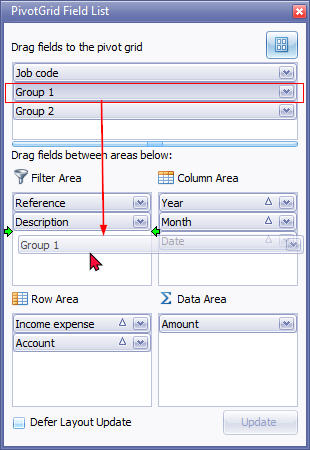
Om dit te doen, regs-kliek op die “Filter Area” en kies die “Show Field List” opsie op die konteks-kieslys. Die “PivotGrid Field List” skerm sal vertoon word.
Die versteekte (verwyderde) velde sal in die “Drag fields to the pivot grid” lys vertoon word. Kies die veld en sleep dit na die “Filter Area” lys.
Verander die volgorde van kolomme
Om die volgorde waarin Draai-tabel velde (“Pivot grid fields”) vertoon word te verander, kan jy 'n Draai-tabel veld (“Pivot grid field”) kies en regs-kliek. Kies die volgende opsies van die “Order” opsie op die konteks-kieslys:
- Move to Beginning - Skuif die geselekteerde veld voor die eerste veld.
- Move to End - Skuif die geselekteerde veld na die laaste veld.
- Move Left - Skuif die geselekteerde veld een posisie na links.
- Move Right – Skuif die geselekteerde veld een posisie na regs.
|
|
Jy kan met jou muis op 'n veld kliek en dit na links of regs sleep om die volgorde van die velde na die verlangde posisie te verander. |

Filters
Regs-kliek op die “Filter Area, Data Area” of “Column Area” om die "Show Field List" of die "Show Prefilter Dialog" opsies te kies.
Wys Draai-tabel Veldlys “PivotGrid Field List”
Die Draai-tabel veldlys (“Pivot Grid FieldList”) bestaan uit die volgende seksies:
“Drag fields to the pivot grid:”
Lys van die beskikbare Draai-tabel velde (“Pivot grid fields”) wat nie by die verstek aansig; of enige ander versteekte (verwyderde) Draai-tabel velde (“Pivot grid fields”).
“Areas on the Pivot table:”
Jy kan 'n Draai-tabel veld (“Pivot grid field”) in die “Drag fields to the pivot grid” kies en met jou muis, die beskikbare veld na die vier (4) areas (d.i. “Data Area, Filter Area, Column Area” of die “Row Area”) van die Draai-tabel sleep.
Wys “Show Prefilter Dialog”
Jy kan op die "Prefilter Dialog" pasgemaakte filters skep vir jou Draai-tabel. Jy kan die filters stoor en later weer gebruik.
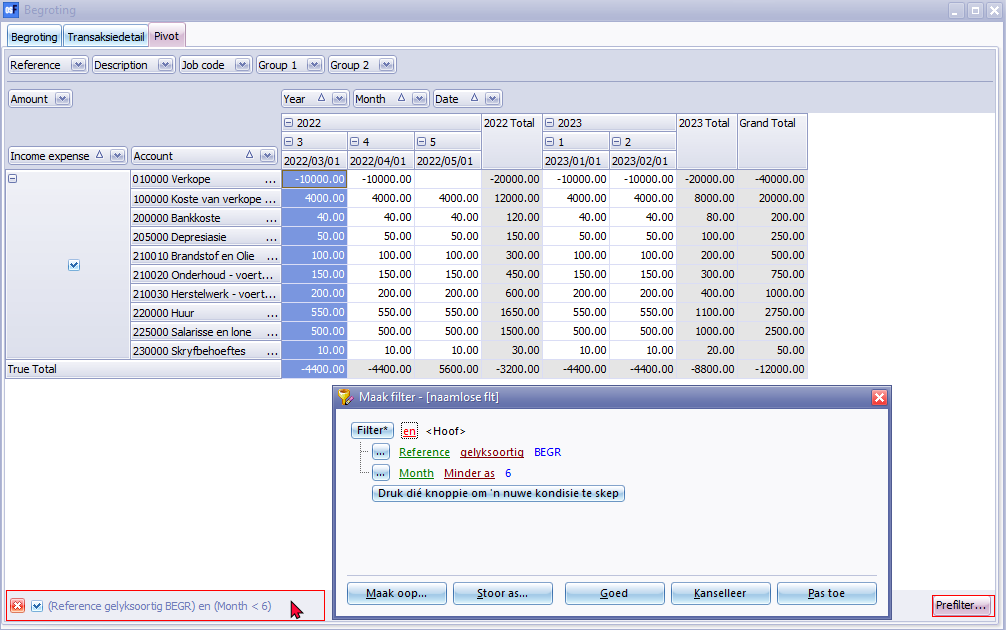
In hierdie voorbeeld, is die Verwysing (“Reference”) as “BEGR” gebruik. Dit sluit die Verkope-rekening vir Maand 5 (Mei 2022) uit, aangesien 'n ander verwysing gebruik was om die maand se spesifieke begroting te prosesseer.
|
|
By verstek, sal alle , wat binne die periodes wat op die Begroting-oortjie gekies is, by die Draai-tabel ingesluit wees, wanneer die Draai-tabel geïnisieer word. Jy kan op die |

Stoor pasgemaakte filters
Nadat jy die filter gebou het (byvoorbeeld kondisies en groepe geskep het), kan jy die filter stoor vir toekomstige gebruik.
Om 'n pasgemaakte filter lêer te stoor:
- Kliek op die Stoor as... knoppie. Die “Stoor aktiewe filter” skerm sal vertoon word.
- Kies die omslag waarin jy die filter lêer wil stoor.
- Sleutel 'n naam vir dié filter in (vervang “naamlose flt” met jou eie naam).
- Kliek Stoor knoppie om die filter in die (*.flt) filter lêer formaat te stoor. Jy kan dan, wanneer nodig, dié filter lêer oopmaak en gebruik.
Maak pasgemaakte filter lêers oop
Indien jy 'n filter gebou het, en die filter gestoor het, kan jy die filter lêer weer oopmaak indien nodig.
Om 'n pasgemaakte filter lêer oop te maak:
- Kliek op die Maak oop... knoppie. Die “Maak gestoorde filter oop” skerm sal vertoon word.
- Kies die omslag waarin jy die filter lêer gestoor het.
- Kies 'n geldige filter lêer.
- Kliek Maak oop...- knoppie. Die geselekteerde filter se naam sal op die titelbalk van die “Maak filter” skerm vertoon word.
Kondisies
Die waardes van die kondisies, is soos volg: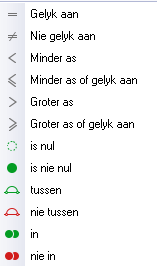
- Gelyk aan - alle waardes wat gelyk aan die gespesifiseerde waardes is, sal vertoon word.
- Nie gelyk aan - alle waardes wat nie gelyk aan die gespesifiseerde waardes is nie, sal vertoon word.
- Minder as - alle waardes wat kleiner as die gespesifiseerde waardes is, sal vertoon word.
- Minder as of gelyk aan - alle waardes wat kleiner of gelyk aan die gespesifiseerde waardes is, sal vertoon word.
- Groter as - alle waardes wat groter as die gespesifiseerde waardes is, sal vertoon word.
- Groter as of gelyk aan - alle waardes wat groter of gelyk aan die gespesifiseerde waardes is, sal vertoon word.
- Is nul - enige waarde wat nul is, sal nie vertoon word nie.
- Is nie nul - enige waarde wat nie nul is nie, sal nie vertoon word nie.
- Tussen - spesifiseer die waardes, ens., om ingesluit te word. Dit sal slegs die waardes wat tussen die gespesifiseerde waardes val, vertoon.
- Nie tussen - spesifiseer die waardes, ens., om uitgesluit te word. Dit sal die waardes wat tussen die gespesifiseerde waardes val, nie te vertoon nie.
- In - in 'n gespesifiseerde waarde.
- Nie in - nie in 'n gespesifiseerde waarde nie.
|
|
Indien Datum vir 'n filter kondisie gekies is, sal addisionele kondisies (d.i. is gister, is vandag, is môre, “is last 7 days”, is verlede week, “is last 14 days, is last two weeks, is last 30 days”, is verlede maand, is verlede jaar, “is past”, is hierdie week, is hierdie maand, is hierdie jaar, “is next 7 days”, is volgende week, “is next 14 days, is next 2weeks, is next two weeks, is next 30 days”, is volgende maand, is volgende jaar, “is future”, ens.) beskikbaar wees. |

Pasmaak grafieke
Tipes Grafieke
Die verstek grafiek-diagram is die "Kolom-diagram" (“Column diagram”). Jy kan die een van die volgende diagramme kies om die grafiek te sien:

Series
By verstek word die "Bedrag" en "Debiet" en "Krediet" vertoon. Jy kan die regmerkie van die reeks verwyder of 'n regmerkie by 'n reeks voeg. Byvoorbeeld, as jy net die "Debiet" en "Krediet" bedrae wil sien, laat dit as gemerk; en as jy nie die “Bedrag” wil sien nie, verwyder die regmerkie.
Sorteer volgens: kies die opsies in die reeks om die volgorde waarin die data in die grafiek vertoon sal word, te verander.

Data groepe
Data groepe is leeg.
Opsies
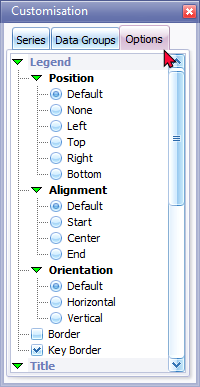
Jy kan die verstek waardes vir die "Legend, Title, Toolbox" en "Other (Waarde Wenke)" verander volgens jou keuses.