Opstel dokumente
Die “Opstel dokumente” word gebruik om:
- Die verstek opstelling vir jou dokumente (fakture, kredietnotas, kwotasies, bestellings, aankope en terugsendings) te doen.
- Die globale boodskap wat op rekeningstate (Opstel dokumente) ingesleutel is, sal op rekeningstate vir alle debiteure (kliënte / klante) gedruk word.
|
|
Alle dokumentnommers begin met “000001” wat met 2 alfabetiese karakters voorafgegaan word (d.i. “FK” vir fakture, “KN” vir kredietnotas, “AK” vir aankoopdokumente, “VR” vir verskafferretoere, “BS” vir bestellings en “KW” vir kwotasies). Jy kan dit verander om by jou nommerstelsel in te pas. |

Indien jy reeds soortgelyke dokumente gebruik het, kan jy die laaste nommer wat jy in jou vorige rekeningkundige stelsel uitgereik het, spesifiseer. Wanneer jy dokumente skep, sal die volgende nommer vir elk van die dokumente genereer word.
Die joernaaltipes waarin jy die transaksies wat jy op dié dokumente invoer, na die grootboek opdateer (posteer) gaan word, is reeds vir jou opgestel.
Jy kan ook die opskrifte en boodskappe spesifiseer wat jy op die dokumente en rekeningstate vir debiteure (kliënte / klante) wil laat druk, asook of jy die standaard logo, indien jy dit opgestel het, op die dokumente moet vertoon.
Jy kan ook kies om dokumente outomaties na die grootboek te posteer wanneer joernale gedruk word.
|
|
Indien jou besigheid as 'n Maatskappy, Beslote korporasie, ens. geregistreer is, of enige onderneming wat volgens een of ander wetgewing vereis word dat jou registrasienommer op alle dokumentasie vertoon, moet jy eerstens dié registrasienommer in die "Registrasienr." veld in die Opstel → Opstel onderneming (Opstel-duimgids) insleutel voordat jy dokumente genereer. |

|
|
Indien jou besigheid vir BTW geregistreer is, moet jy ook eerstens jy BTW-registrasienommer in die "BTW-Registrasienr." veld in die Opstel → Opstel onderneming (Opstel-duimgids) insleutel voordat jy dokumente genereer. |
Om dokumente te op te stel:
- Op die Opstel-duimgids, kies Opstel → Opstel dokumente.
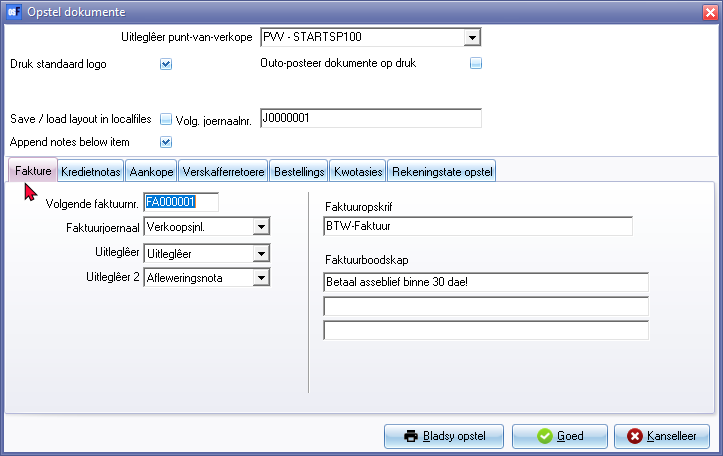
- Kliek op elk van die oortjies en kontroleer en wysig waar nodig.
- Uitleglêer punt-van-verkope - Dit is die verstek uitleglêer ("POS-STARTSP100"-uitleglêer vir 'n kontant-strokie drukker) wat gebruik word in die standaard punt-van-verkope-funksie (Opstel → Punt-van-Verkope (Opstel-duimgids) en PVV-fakture (Invoer → PVV fakture (Verstek-duimgids).
- Druk standaard logo - Die logo is ingesluit in die uitleglêers vir dokumente, rekeningstate en betalingsadviese. Om die logo te vertoon, moet jy die logo in die Opstel → Opstel onderneming - Opsies-skerm laai.
- Outo-posteer dokumente op druk - By verstek moet dokumente hand-matig periodiek na die grootboek opgedateer (geposteer) word. Indien hierdie opsie gekies word, sal die Dokumente outomaties grootboek opgedateer (geposteer) word, wanneer dokumente gedruk word.
- "Save / load layout in localfiles" - Hierdie instellings is opsioneel vir 'n netwerk-omgewing wanneer die instellings van die dokumente (uitlegkolom sigbaar, ens.) op 'n sentrale plek gestoor moet word.
- "Append notes after item" - Voeg notas na item by - By verstek is hierdie opsie gekies. Wanneer dokumente verwerk word, en 'n opmerking F9: Opmerking word in 'n dokument ingevoeg, word die opmerking een reël onder die geselekteerde item in die dokumentreëls bygevoeg.
- Volg. Joernaalnr. - Die joernaalnommers word outomaties gegenereer vanaf die nommer in hierdie veld. Hierdie joernaalnommers word gegenereer vir joernaaltransaksies sowel as die transaksies in dokumente wat na die grootboek geposteer word.
- Riglyne vir die dokument-tipes is soos volg:
- Debiteur (kliënt / klant) dokumente:
- Fakture - Dit sal die brondokument vir verkope skep. Wanneer die faktuur na die grootboek opgedateer word, sal die nodige transaksies in die grootboek opdateer.
- Kredietnotas - Dit sal die brondokument vir verkope wat terug gestuur is, skep. Dit kan die volledige faktuur kanselleer, of gedeeltes daarvan regstel. Wanneer die kredietnota na die grootboek opgedateer (geposteer) word, sal die nodige transaksies in die grootboek opdateer.
- Kwotasies - Dit sal die 'n brondokument skep wat die belofte om goedere / en of dienste teen 'n spesifieke hoeveelhede en sekere pryse binne 'n bepaalde periode aan 'n Debiteur (kliënt / klant) te verskaf. Kwotasies sal geen transaksies prosesseer nie. Indien die Debiteur (kliënt / klant) die kwotasie aanvaar, kan die kwotasie bevestig word en na 'n faktuur omskep word. Wanneer die faktuur na die grootboek opgedateer (geposteer) word, sal dit die nodige transaksies skep.
- Krediteur (verskaffer) dokumente:
- Aankope - Dit sal die brondokument vir aankope skep. Wanneer die aankoopdokument na die grootboek opgedateer (geposteer) word, sal die nodige transaksies in die grootboek opdateer.
- Verskafferretoere - Dit sal die brondokument vir aankope wat terug gestuur is, skep. Dit kan die volledige aankoopdokument kanselleer, of gedeeltes daarvan regstel. Wanneer die Verskafferretoere na die grootboek opgedateer (geposteer) word, sal die nodige transaksies in die grootboek opdateer.
- Bestellings - Dit sal die 'n brondokument skep om goedere / en of dienste vanaf 'n Krediteur (verskaffer) te bestel. Bestellings sal geen transaksies prosesseer nie. Indien die goedere / en of dienste vanaf 'n Krediteur (verskaffer) ontvang is of gelewer is, kan die bestelling bevestig word en na 'n aankoopdokument omskep word. Wanneer die aankoopdokument na die grootboekgrootboek opgedateer (geposteer) word, sal dit die nodige transaksies skep.
- Kliek op die Rekeninge opstel-duimgids.
- Sleutel die boodskap (tot 3 reëls) in.
- Kliek Goed.
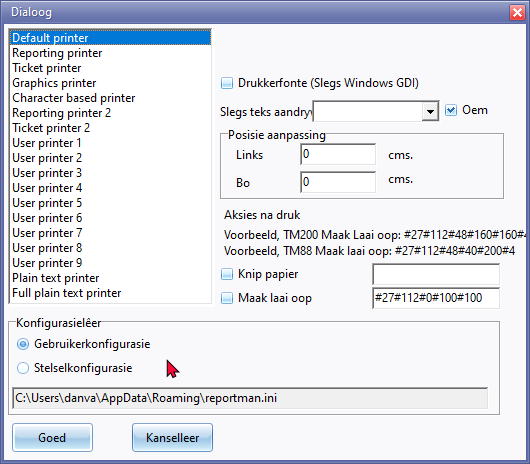
Indien jy op die Bladsy opstel knoppie kliek, sal die "Dialoog" skerm vertoon word waar jy die drukker kan stel of spesifiseer.
|
|
Jy kan ook op die Verslae-duimgids; of op die Opstel-duimgids, kliek om die "Dialog" skerm te inisieer. |