
Bestellings
Jy kan bestellings vir jou krediteure (verskaffers) skep. 'n Bestelling sal 'n brondokument skep wat om goedere / produkte / en of dienste vanaf jou krediteure (verskaffers) teen 'n spesifieke hoeveelhede en sekere pryse binne 'n bepaalde periode verskaf.
Indien die krediteur (verskaffer) die bestelling lewer, kan die bestelling bevestig word en na 'n aankope omskep word. Wanneer die aankope na die grootboek opgedateer (geposteer) word, sal dit die nodige transaksies skep.
|
|
Bestellings kan nie na die grootboek opgedateer (geposteer) word nie en dit genereer geen transaksies nie. Maar sodra die bestelling bevestig na 'n aankope omskep is, kan die aankope geredigeer word (indien nodig) en na die grootboek opgedateer (geposteer) word. |

|
|
Opsies om Bestellings te bevestig en na Aankope te omskep:
|

|
|
Opsies om Bestellings te skep / te redigeer:
|
|
|
Omskep faktuur na bestelling As jy reeds fakture geskep het (of dit nou na die grootboek opgedateer (geposteer) is of nie), kan jy die faktuur na 'n bestelling omskep. Om dit te doen, kies die faktuur op die "Dokumentinvoer-rooster" skerm en regs-kliek en kies die Dokumente → Omskep faktuur na bestelling opsie uit die konteks-kieslys. Jy kan dan die bestelling redigeer en dit bevestig en na aankope omskep. |
Bestelling-vorm
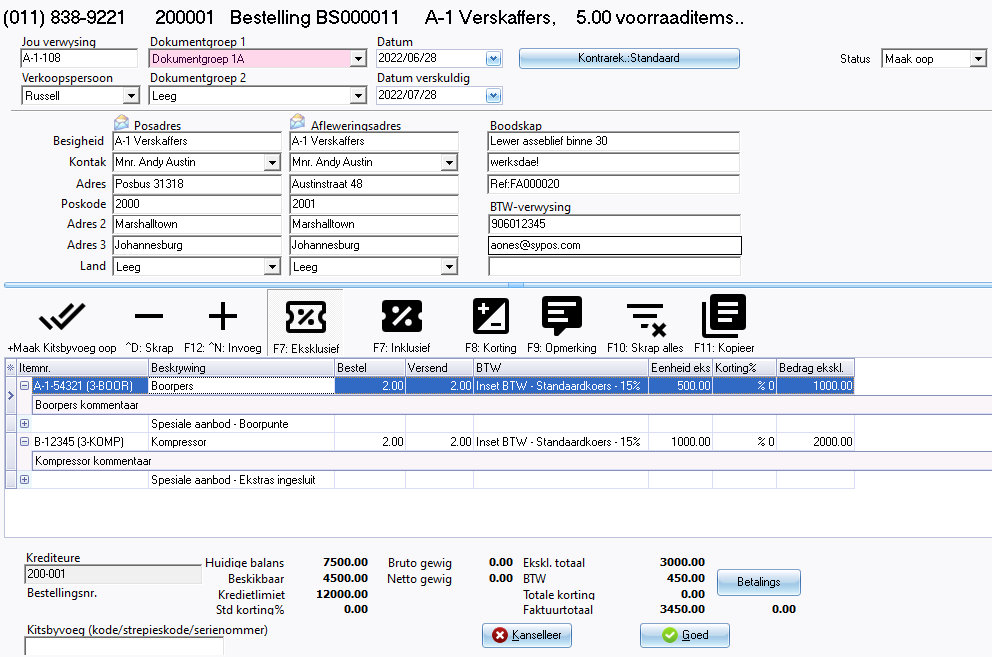
Die afdelings en velde van die ongeposteerde bestelling-vorm, is soos volg:
|
|
Jy kan regs-kliek en die "Skuif op, Skuif af" en "Sorteer op voorraadkode" opsies op die konteks-kieslys gebruik om die volgorde van die dokumentreëls te verander. Dit sal die volgorde van transaksies en / of opmerkings op dokument uitleglêers verander wanneer dokumente gedruk of herdruk word. |
- Dokument-kop:
- Jou verwysing - Jy kan 'n verwysing invoer. Dit sal jou toelaat om die verwysing in die Soek (ondersoeker) op die Verstek-duimgids op te spoor. Alle dokumente wat ooreenstem met die verwysing sal gelys word.
- Verkoopspersoon - Kies 'n verkoopspersoon. Hierdie veld is om te wys wie die bestelling hanteer het. Die verkoopspersone word gebruik vir verslae en om dokumente te filter, groepeer en te soek.
- Dokumentgroep 1/2 - Kies Dokumentgroep 1 / 2 - Hierdie groepe word gebruik vir verslae en om dokumente te filter, groepeer en te soek.
- Datum - By verstek sal die stelseldatum vertoon word. Jy kan enige ander datum kies.
- Datum verskuldig - Hierdie datum sal outomaties bereken word. Dit is die “Datum” van die bestelling plus die aantal dae wat in die "Dae verskuldig"-veld op die Rekeninginligting-oortjie van die geselekteerde krediteur (verskaffer) rekening gestel is.
- Posadres - Die posadres (3 reëls vir die adres en poskode) soos ingesleutel vir die krediteur (verskaffer).
- Afleweringsadres - Die afleweringsadres (3 reëls vir die adres en poskode) soos ingevoer op die Afleweringsadres-oortjie vir die krediteur (verskaffer).
- Boodskap - Die boodskap, soos ingevoer in die Opstel → Opstel dokumente - Bestellings-oortjie (Opstel-duimgids), sal vertoon word. Jy kan boodskappe wysig / insleutel wat op die dokument uitleglêer gedruk moet word.
|
|
Boodskapreël 3 - Verwysing-dokumentnommers
|
- BTW-verwysing - Die BTW-registrasienommer soos ingesleutel vir die krediteur (verskaffer).
- Kontrarek: Standaard - Dit is die verstek instelling. As jy op hierdie knoppie klik, kan jy 'n ander rekening kies. Die "Select account"-skerm wat alle grootboekrekeninge sal dan vertoon word waaruit jy 'n rekening kan kies.
- Status - Oop "Maak oop, Bevestig" en "Geposteer" is die opsies vir 'n bestelling. Sodra die bestelling bevestig en na aankope omskep word, sal die status na "Bevestig" verander.
- Prosessering ikone - Die prosessering opsies, is soos volg:
- +Maak Kitsbyvoeg oop – Die voorraaditem opsoek skerm ('n integrale deel van die dokument skerm) waarop jy voorraaditems kan kies. Die naam van dié ikoon sal na -Maak Kitsbyvoeg toe verander.
- ^D:Skrap – Skrap geselekteerde transaksies en of opmerkings.
- F12:^N:Invoeg - Invoeg van 'n blanko reël om 'n voorraaditem te kies en / of opmerking in te sleutel.
- F7:Eksklusief - Vertoon die bedrag eksklusief van BTW.
- F7:Insklusief - Vertoon die bedrag inklusief van BTW.
- F8:Korting - Spesifiseer korting vir 'n dokument.
- F9:Opmerking - Sleutel addisionele inligting vir voorraaditems in. Elke opmerking kan tot 256 karakters bevat. Indien nodig kan jy soveel opmerkings as wat jy nodig ag, insleutel.
- F10: Skrap alles - Skrap alle transaksies en / of opmerkings in die dokument.
- F11:Kopieer - Kopieer alle transaksies en / of opmerkings vanaf 'n geselekteerde dokument in dié dokument.
- Dokumentreëls:
- Itemnr. - Kies 'n voorraaditem.
|
|
Opsies om voorraaditems te kies:
|
|
|
Die volgende voorraaditemtipes kan gekies word om Aankoopdokumente (d.w.s. Bestellings, Aankope en Verskafferretoere) te prosesseer: |
|
|
As die Finansiële inskrywing voorraad item tipe gekies is, sal die Rekeninge opsoek skerm vertoon word. Die beskrywing van die geselekteerde rekening sal vertoon word. Jy kan dit oortik, indien nodig. |
|
|
As Afkortingsdefinisies in die joernale (F9:Prosesseer) gestel is, kan jy 'n karakter (of meer) invoer om 'n beskrywing in die dokumentreël outomaties in te voltooi. |
- Kommentaar - Jy kan op die
 (voor voorraaditemkode) klik om kommentaar (bykomende inligting) vir 'n voorraaditem by te voeg. Hierdie kommentaar sal voor die opmerking (indien bygevoeg) op dokument uitleglêers gedruk word.
|
|
Kommentaar is soortgelyk aan Opmerkings. Jy kan op die |
- Opmerking - .Jy kan op die F9:Opmerking-ikoon klik of die F9-sleutel druk om bykomende inligting by te voeg. Hierdie opmerking sal op dokument uitleglêers gedruk word.
|
|
|
- Bestel / Versend - Die verstek-hoeveelheid is 1. Jy kan die hoeveelhede (aantal items) oortik.
- Eenheidsprys -Indien aankoopprys in die "Gemiddelde"-veld of "Nuutste koste"-veld vir die geselekteerde voorraaditem ingevoer is, sal die aankoopprys (kosprys) vertoon word. Aankooppryse (Kospryse) sal BTW uitgesluit vertoon, indien die F7:Eksklusief-ikoon aktief is / Aankooppryse (Kospryse) sal BTW ingesluit vertoon, indien die F7:Inklusief-ikoon aktief is.
- Korting - Jy kan die persentasie korting (afslag) vir die item insleutel, indien van toepassing.
- Bedrag eksklusief - Dit is die hoeveelhede in die Bestel- en Versend- kolom x Eenheid prys per enkele eenheid. Indien enige korting (afslag) persentasie ingesleutel word, sal die korting (afslag) van die eenheidsprys afgetrek word.
|
|
Jy kan die F11: Kopieer-funksie gebruik om die transaksies / opmerkings vanaf 'n bestaande dokument te kopieer. |
- Dokument-voet:
- Kitsbyvoeg (kode / strepieskode / serienommer) - Sleutel die voorraadkode, strepieskode of serienommer / reeksnommer in. Druk enter om die item by die dokumentreëls te voeg.
- Huidige balans - Die balans van alle geposteerde en ongeposteerde dokumente vir die krediteur (verskaffer). Dit sluit ook geposteerde joernaaltransaksies in.
- Beskikbaar - Die beskikbare balans word bereken as die Kredietlimiet minus die Huidige balans. Wanneer dokumente verwerk word en die kredietlimiet oorskry word, sal 'n waarskuwing-boodskap vertoon word.
- Kredietlimiet - Die kredietlimiet soos ingesleutel op die Rekeninginligting-oortjie vir die krediteur (verskaffer).
- Std korting% - Standaard korting (afslag) persentasie is slegs van toepassing op debiteure (kliënt / klant) rekeninge.
- Klik op die Goed-knoppie om die bestelling te stoor.
|
|
By verstek sal 'n bevestiging-boodskap vertoon word: "Wil jy dié bestelling druk?" Jy kan hierdie opsie deaktiveer deur die "Geen druk bevestiging" opsie in op Opstel → Voorraadinligting (Opstel-duimgids) te kies (merk). |
- Klik op die Ja-knoppie om die bestelling te druk.
Gedruk : Bestelling
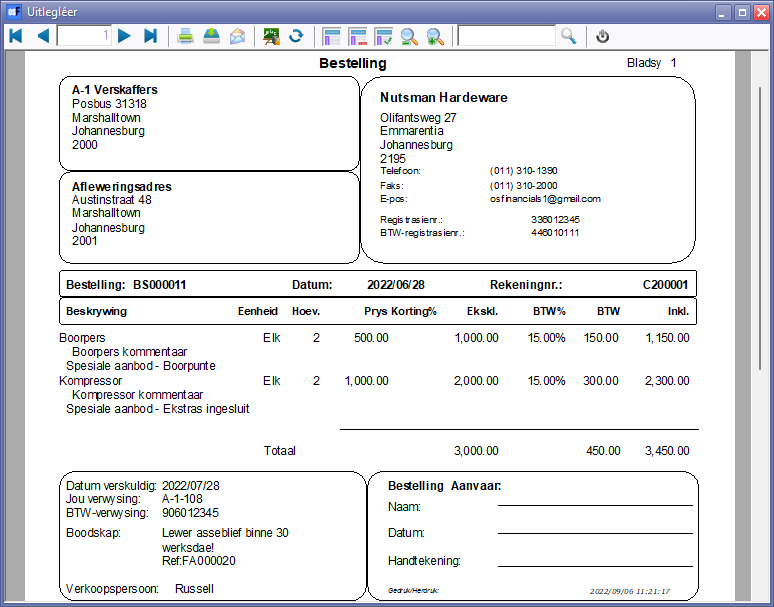
'n Voorbeeld van 'n gedrukte "Bestelling", is soos volg:
|
|
Hierdie voorbeeld is gebaseer op die "Uitleglêer". Jy kan ander beskikbare uitleglêers kies. |