
Item opsoek - Kitsbyvoeg
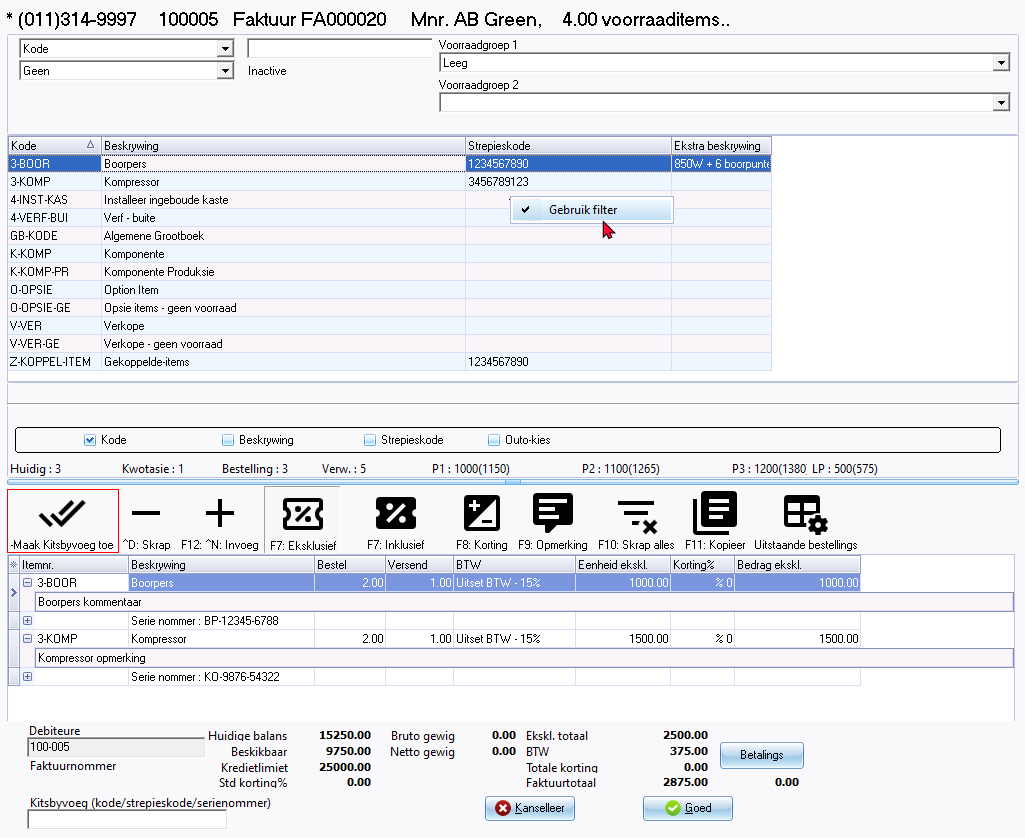
Wanneer jy dokumente prosesseer en jy moer 'n item kies, kan jy op die +Maak kitsbyvoeg oop-ikoon van die "Dokumentinvoer"-vorm kliek om die "Opsoek"-skerm te integreer as deel van die "Dokumentinvoer"-vorm (in die dokument-kop gedeelte van die dokument). Jy kan dan jou items kies. Sodra jy klaar voorraaditems gekies het, kan jy op die -Sluit kitsbyvoeg-ikoon klik.
Die +Maak kitsbyvoeg oop-ikoon van die "Dokumentinvoer"-vorm kliek om die "Opsoek"-skerm te integreer as deel van die "Dokumentinvoer"-vorm, is soos volg:
|
|
Jy kan 'n geldige voorraadkode, strepieskode of reeksnommer invoer en die Enter sleutel in die "Kitsbyvoeg (kode / strepieskode/serienommer)"-veld in die dokument-voet gedeelte van die "Dokumentinvoer"-vorm. Dit sal die voorraaditem in die dokumentreël invoeg. |

|
|
Sleutelbord
|
Die velde en die waardes, is soos volg:
- Kode – “Kode” is die verstek opsie. Jy kan die “Beskrywing, Strepieskode, Beskrywing en Ekstra beskrywing” of "Kode, beskrywing en ekstra beskrywing"-opsies kies. Jy kan ook enige geldige waardes in die veld insleutel. Indien jy op die Soek-knoppie kliek, sal slegs die voorraaditems vir dié waardes gelys word.
- Operateur - “Geen” is die verstek opsie. Jy kan “en” of “of” kies. Dit sal 'n ekstra velde “Beskrywing, Strepieskode, Beskrywing en ekstra beskrywing” of “Kode, beskrywing en ekstra beskrywing” vertoon. Indien jy op die Soek-knoppie kliek, sal slegs die voorraaditems vir dié eerste en / of die tweede waardes gelys word.
- Voorraadgroep 1 – Jy kan voorraadgroep 1 (Opstel → Groepe - Voorraadgroep 1) kies om slegs die voorraaditems wat aan dié voorraadgroep 1 gekoppel is te lys.
- Voorraadgroep 2 – Jy kan voorraadgroep 2 (Opstel → Groepe - Voorraadgroep 2) kies om slegs die voorraaditems wat aan dié voorraadgroep 1 gekoppel is te lys.
- Soek per: - “Kode, Beskrywing” en “Strepieskodes” is die verstek opsies. Indien enige van dié velde gemerk word, sal die volgorde waarin voorraaditems gelys word verander.
|
|
Die “Outo-kies”-opsie (in die "Soek per:"-opsies) sal slegs vertoon word indien die “Gebruik filter” (konteks-kieslys Indien die “Outo-kies” opsie gekies is, kan jy enige waardes insleutel, ongeag of dit die voorraadkode, beskrywing of strepieskodes, ens. is. |

- Statusbalk – Die statusbalk is heel onder aan die opsoek skerm. Dit sal die volgende inligting vir die geselekteerde voorraaditem vertoon:
- Huidig: Vertoon die werklike hoeveelheid voorraad voorhande.
- Kwotasie: Vertoon die hoeveelheid op oop (onbevestigde) kwotasies.
- Bestelling: Vertoon die hoeveelheid op oop (onbevestigde) bestellings.
- Verw.: Vertoon die verwagte hoeveelheid voorraad voorhande. Dit is die huidige hoeveelheid MINUS die hoeveelheid op oop (onbevestigde) kwotasies PLUS die hoeveelheid op oop (onbevestigde) bestellings.
- P1: Vertoon Verkoopprys 1. Dié prys word as BTW uitgesluit vertoon. Die prys as BTW ingesluit word tussen hakkies vertoon.
- P2: Vertoon Verkoopprys 2. Dié prys word as BTW uitgesluit vertoon. Die prys as BTW ingesluit word tussen hakkies vertoon.
- P3: Vertoon Verkoopprys 3. Dié prys word as BTW uitgesluit vertoon. Die prys as BTW ingesluit word tussen hakkies vertoon.
- LP: Vertoon die laaste kosprys. Dié prys word as BTW uitgesluit vertoon. Die prys as BTW ingesluit word tussen hakkies vertoon.
|
|
Die volgende opsies is nie beskikbaar op die Voorraad-opsoek in wanneer voorraaditems op Verslae gekies word nie:
|
