Soek - Ondersoeker
Die Ondersoeker laat jou toe om data in 'n oop Stel Boeke te soek. Om data te soek of op te spoor, kan jy 'n geldige woord of frase invoer om vir 'n item te soek. Hierdie funkdionaliteit laat jou ook toe om die soekkriteria te definieer, of te verfyn of te filtreer, en kies om die besonderhede vir 'n geselekteerde soek-resultaat te sien.
|
|
Serienommer opsporing - As jy 'n serienommer / reeksnommer van 'n produk (voorraaditem) ingevoer het as 'n opmerking op jou verkoopsdokumente (Fakture, Kredietnotas en/of Kwotasies) en/of op Aankoopdokumente (Aankope en Verskafferretoere en/of Bestellings), kan jy die serienommer of reeksnommer in die "Soek vir:"-veld invoer. As jy op die Soek nou-knoppie klik, sal die dokumente gelys word. Jy kan dan dubbel-klik op die geselekteerde dokument om die dokument te druk. |

|
|
Indien jy opmerkings en kommentaar vir items in dokument invoer-vorms, ingesleutel het, neem kennis van die volgende:
|

Om data te soek deur die ondersoeker te gebruik:
- Op die Verstek-duimgids, kies Soek. Die "Ondersoeker"-skerm word vertoon:
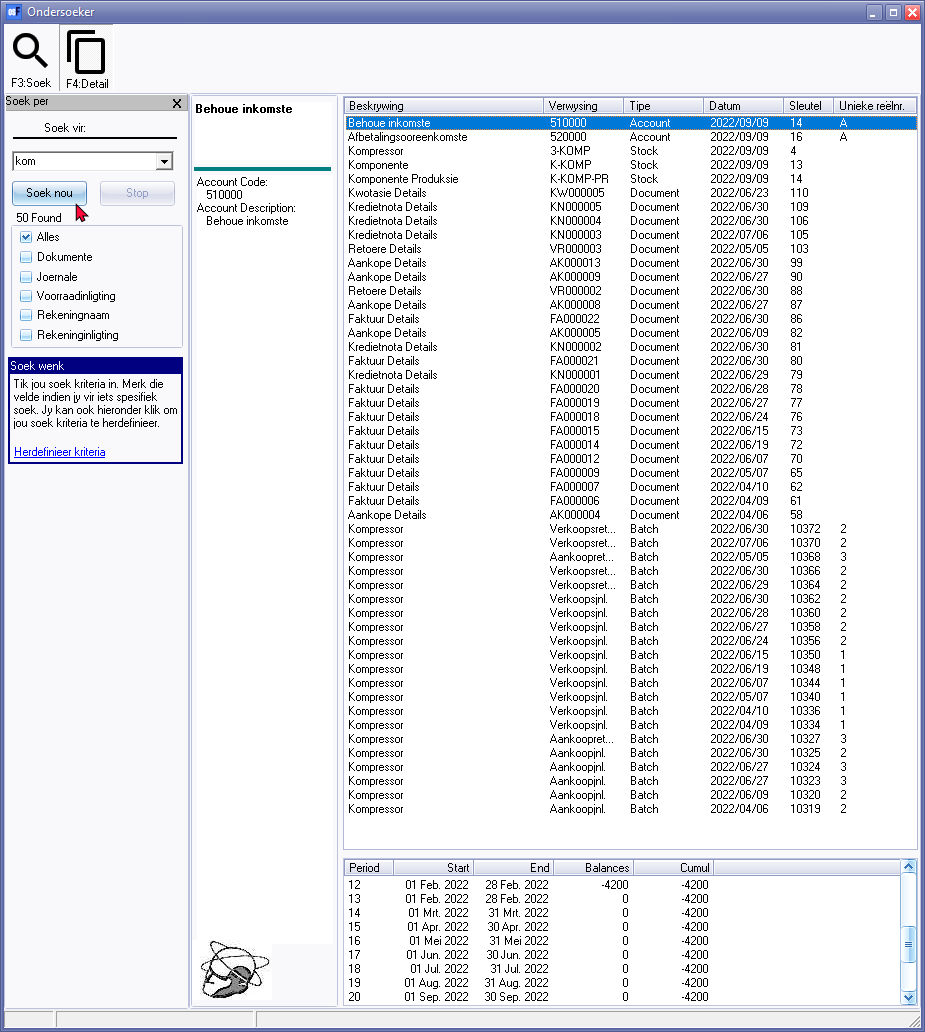
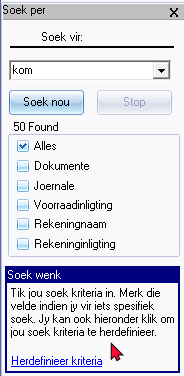
- Voer 'n woord of frase in om na spesifieke data te soek. Om die data te filter, kan jy ook kies om alles of dokumente, joernale, voorraadinligting, rekeningname en/of rekeninginligting in te sluit.
- Klik op die Soek nou-knoppie of op die F3:Soek-ikoon. Die aantal items wat gevind is (wat by die soek-kriteria pas) sal vertoon word, en elkeen van die items wat gevind is, sal gelys word.
- Kies 'n itemtipe uit die soek-resultate lys en regs-kliek - kies "Show detail" opsie op die konteks-kieslys (of dubbel-klik) om die opsies te iniseer. Die tipes is soos volg:
- Account - Rekening - Begin die T-Rekeninge - Jy kan die datums vanaf en datums na kies, asook enige filters (indien nodig) om die transaksies te sien en te filtreer. Transaksies kan gedruk en na 'n sigblad uitgevoer word.
- Debtor / Creditor - Debiteur / Krediteur - Indien 'n Debiteur gekies word debiteur-vorm om spesifieke besonderhede vir die debiteur (kliënt / klant) te wysig of na te gaan. Indien 'n Krediteur gekies word, sal dit die spesifieke krediteur (verskaffer) vorm inisieer.
- Stock - Voorraad - Inisieer die Voorraaditem-vorm om spesifieke besonderhede vir die voorraaditem te wysig of na te gaan.
- Document - Dokument - Die geselekteerde dokument sal gedruk word.
- Batch - Joernaal - Begin die T-Rekeninge - Jy kan die datums vanaf en datums na kies, asook enige filters (indien nodig) om die transaksies te sien en te filtreer. Transaksies kan gedruk en na 'n sigblad uitgevoer word.
|
|
Vir sekere tipes (bv. Rekening), sal die F4:Detail-ikoon beskikbaar wees. As jy op hierdie ikoon klik, sal die balanse vir algemene grootboekrekeninge vir elke tydperk vertoon word. |
- Om hierdie skerm toe te maak of te verlaat, klik op die Sluit-knoppie op die titelbalk.
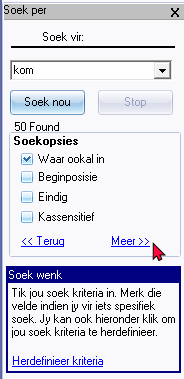
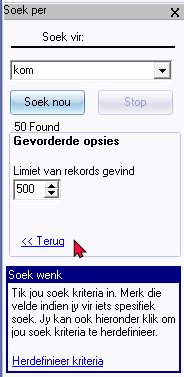
Verdere soek-opsies is beskikbaar om van te kies. As jy op die Meer >> skakel klik, sal die Gevorderde opsies beskikbaar wees waarin die limiet vir die aantal rekords gevind kan word gestel.
Om die soek-kriteria te verfyn of te filter, kan jy op die Herdefinieer kriteria-skakel klik.
|
|
|
|