Skep / Redigeer Voorraaditem - Komponente (produksie)
Komponente (produksie) – Dié tipe voorraaditems is soortgelyk aan die Komponente (“Bills of Materials”) tipe voorraaditems. Dit het die funksionaliteit om die aantal eenhede wat jy wil aanmekaarsit (“assemble”) of uitmekaar wil haal (“disassemble”) te spesifiseer.
Met die voorraaditem tipe kan jy fisiese sowel as nie-fisiese voorraaditems tot die finale produk (voorraaditem) voeg.
Die Komponente (produksie) voorraaditem tipe sal die volgende twee (2) kieslys opsies tot die konteks-kieslys voeg:
- Aanmekaarsit - Die gespesifiseerde aantal eenhede sal by die Komponente (produksie) gevoeg word.
- Uitmekaarhaal - Die gespesifiseerde aantal eenhede sal by die Komponente (produksie) verwyder word.
|
|
Jy sal ook nie toegelaat word om die herbestelvlak te spesifiseer en die Koste van verkope, Voorraadkontrole rekeninge en Inset-BTW te kies nie. |

Om 'n Komponente (Produksie) (BOM) voorraaditem te skep:
- Op die Verstek-duimgids, kies Voorraaditems of druk die F12 sleutel.
- Kliek Nuwe. 'n leë Voorraaditem skerm - Verstek tipe voorraaditem sal vertoon word.
- Kies die Komponente (produksie) voorraaditem tipe.
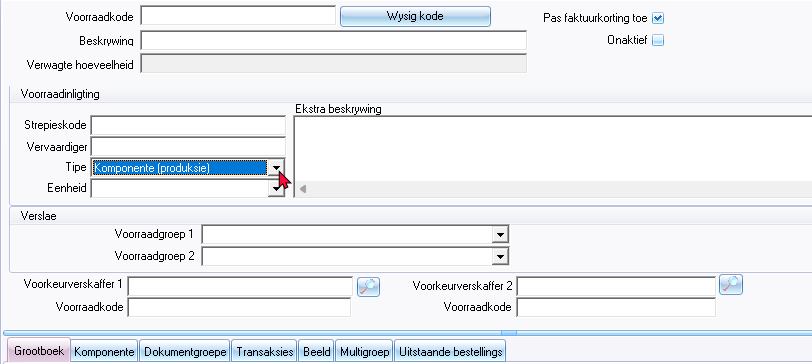
- Kies en sleutel die volgende in:
- Voorraadkode - Sleutel 'n kode vir die voorraaditem in. Die kode kan tot 15-karakters lank wees..
- Beskrywing - Sleutel 'n beskrywing vir die voorraaditem in.
- Strepieskode - Indien jy strepieskodes ("barcodes") gebruik, sleutel die gepaste strepieskode in.
|
|
Die "EAN13 Barcode" valideer vir 13-nommers (die laaste nommer is 'n toets-nommer ("checksum number")). Indien die strepieskode nie korrek is nie, sal die etikette nie gedruk word nie. |

- Vervaardiger - Sleutel die nodige inligting van die vervaardiger in, indien beskikbaar.
- Tipe - Komponente (produksie) voorraaditem tipe moet geselekteer wees.
- Eenheid - Kies a gepaste eenheid (byvoorbeeld Elk, Ure, ens.).
|
|
Die Eenhede word in Voorraadinligting (Opstel-duimgids) geskep. |
- Onaktief - By verstek, is voorraaditems aktief gestel.
- Pas faktuurkorting toe - Hierdie opsie is by verstek gemerk. Dit is slegs van toepassing op debiteure (kliënte / klante).
|
|
Die persentasie korting word in die "Debiteurkorting" veld op die Rekeninginligting-oortjie (Debiteure op die Verstek-duimgids) ingesleutel. |
- Ekstra beskrywing - Jy kan enige addisionele inligting of beskrywing vir die voorraaditem insleutel. (Dit is opsioneel).
- Verslae - Voorraadgroep 1 / 2 - Kies die voorraadgroep vir die voorraaditem.
|
|
Die beskrywing van voorraadgroep 1 en / of 2 wat jy in die "Naam van verslaggroep" ingesleutel het, vir Voorraadgroep 1 of Voorraadgroep 2, sal hier vertoon word. Kies 'n gepaste Voorraadgroep 1 en of Voorraadgroep 2 wat in (Groepe (Opstel-duimgids) ingesleutel is. |
- Voorkeurverskaffer 1 - Indien jy 'n spesifieke verskaffer het waarvan jy dié voorraad item gereeld aankoop, kan jy die verskaffer kies. Jy kan ook die item kode van die verskaffer insleutel.
- Voorkeurverskaffer 2 - Indien jy 'n alternatiewe verskaffer het waarvan jy dié voorraad item kan aankoop, kan jy die verskaffer kies. Jy kan ook die item kode van die verskaffer insleutel.
- Gaan na die Grootboek-oortjie.
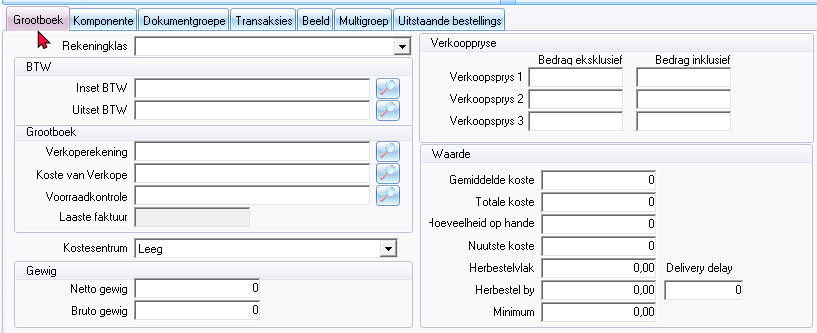
- Die opsies wat gekies en ingesleutel moet word, is soos volg:
- Rekeningklas - Jy moet elke voorraaditem aan vyf (5) rekeninge (d.i. Inset-BTW, Uitset-BTW, Verkope, Koste van Verkope en Voorraadkontrole koppel. Jy kan rekeningklasse skep en aan die aan vyf (5) rekeninge (d.i. Inset-BTW, Uitset-BTW, Verkope, Koste van Verkope en Voorraadkontrole) koppel. Jy hoef slegs die rekeningklas te kies, om die voorraaditem outomaties aan die vyf rekeninge te koppel.
- Laaste faktuur - Dié veld is onaktief. Die datum van die laaste faktuur wat of ander dokument waarin hierdie voorraaditem gekies is, sal hier vertoon word.
- Kostesentrum - Dié veld is by verstek onaktief. Indien jy kostesentrums geaktiveer het, kan jy 'n kostesentrum kies.
- Gewig
- Netto gewig - Sleutel in, indien van toepassing.
- Bruto gewig - Sleutel in, indien van toepassing.
- Verkooppryse - Sleutel die verkoopprys 1/2/3 eksklusief van BTW in of Inklusief van BTW in. Die Inklusief van BTW veld sal die Eksklusiewe bedrag bereken volgens die persentasie wat vir die geselekteerde BTW-rekening ingesleutel is.
|
|
Indien jy die Verkooppryse se beskrywings verander het in Voorraadinligting (Opstel-duimgids), sal jou beskrywings hier vertoon word. |
|
|
Jy kan enige van die 3 verkooppryse kies wanneer jy Fakture, Kredietnotas en Kwotasies prosesseer. |
- Waardes
- Gemiddelde koste - Jy kan die gemiddelde kosprys of aankoopprys insleutel. Wanneer jy aankoopdokumente prosesseer, sal die gemiddelde prys outomaties opgedateer word.
- Totale koste - Jy kan die totale kosprys of aankoopprys insleutel. Wanneer jy aankoopdokumente prosesseer, sal die totale kosprys outomaties opgedateer word.
- Hoeveelheid op hande - Jy kan die aantal voorraaditems op hande insleutel. Wanneer jy aankoopdokumente prosesseer, sal die aantal items outomaties opgedateer word.
- Nuutste koste - Jy kan die nuutste kosprys of aankoopprys insleutel. Wanneer jy aankoopdokumente prosesseer, sal die totale kosprys outomaties opgedateer word.
|
|
Nadat jy die voorraaditems geskep het, kan jy ook die kospryse vanaf 'n vorige rekeningkundige stelsel se rekords aanneem. |
- Herbestelvlak - Sleutel die minimum aantal voorraaditems wat jy in voorraad wil hou in. Indien die aantal items hierdie vlak bereik, kan jy vroegtydig voorraad bestel en / of aankoop.
- Herbestel by - Sleutel die minimum aantal voorraaditems wat jy in voorraad wil hou in. Indien die aantal items hierdie vlak bereik, kan jy vroegtydig voorraad bestel en of aankoop. Indien die voorraaditems, hierdie vlak bereik, moet jy voorraad bestel en / of aankoop.
- Minimum - Sleutel die minimum aantal voorraaditems in.
- Delivery delay - Om in kennis gestel te word.
- Kliek op die Komponente-oortjie.

- Kliek op die Byvoeg knoppie om 'n Voorraaditem by te voeg. Herhaal dié proses totdat alle voorraaditems tot jou produk gevoeg is,
|
|
Indien meer as 1 van dieselfde voorraaditem (komponent) nodig is in die finale produk, moet jy die aantal (hoeveelhede) insleutel. |
|
|
Om 'n voorraaditem van die komponente lys te verwyder, kliek die Skrap knoppie. |
- Nadat die komponente bygevoeg is, sleutel die hoeveelhede vir elke item in. Die waardes vir die Gemiddelde koste, nuutste koste en Hoeveelheid op hande sal outomaties vir elke voorraaditem vertoon word. Die Totale kosprys se waarde sal ook outomaties bereken word (as die som van die aantal items x die kosprys vir elke item).
- Kies die Kosprys of Verkoopprys opsie in die "Herbereken basis"-veld. Kliek op die op die Herbereken verkope %-knoppie. Dit sal die persentasie van die verkope vir elke item bereken.
- Kliek op die Stoor knoppie om die voorraaditem te stoor.
Komponente (produksie) konfigurasie
Voordat jy die samestelling / demonteer-opsies vir "Komponente (produksie)"-voorraaditem kan verwerk, moet jy die voorraaditems byvoeg en 'n paar basiese instellings doen.
Kies 'n Komponente (produksie) kontrarekening
|
|
As die rekening nie gekies is nie, word 'n inligting-boodskap vertoon: "Please setup production contra accout in stocksetup." Kliek Goed. Voordat jy 'n kontra-rekening vir die Komponente (produksie) voorraaditem tipe, kan kies moet jy moontlik 'n kontrarekening skep in Opstel → Rekeninge (Opstel-duimgids) |
Voeg 'n Komponente (produksie) kontra rekening in Opstel → Voorraadinligting.

Kies die voorraaditems vir die komponente
Voeg die voorraaditems by tot die komponentelys.
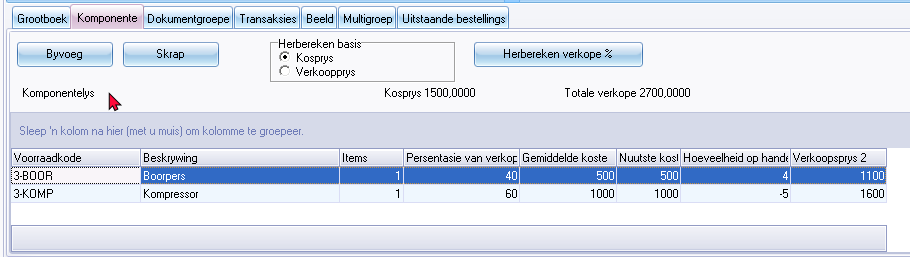
Sodra dit gedoen is, kan jy die "Aanmekaarsit" of "Uitmekaarhaal" op die konteks-kieslys vir die "Komponente (produksie)" voorraaditem tipe kies.
Aanmekaarsit Uitmekaarhaal van Komponente (produksie) item
Aanmekaarsit Komponente (produksie) item
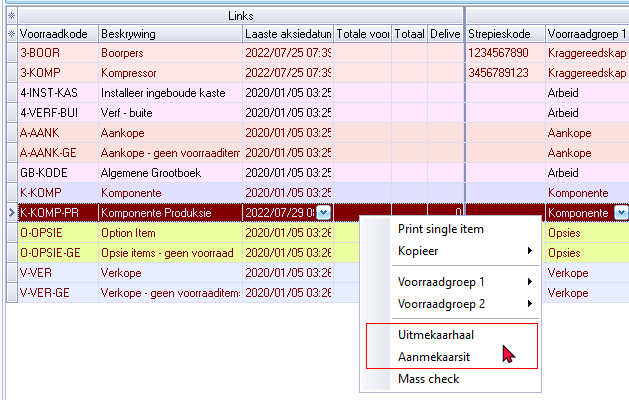
- Kies die Komponente (produksie) item op die lys van voorraaditems.
- Regs-kliek en kies "Aanmekaarsit" op die konteks-kieslys.
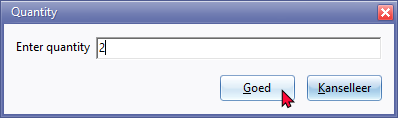
- Sleutel die aantal eenhede in op kliek OK. Die volgende bevestiging-boodskap sal vertoon word:
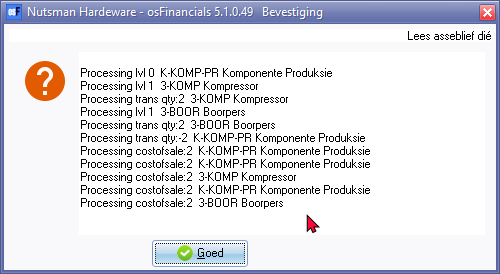
- Kliek Goed. Die gespesifiseerde aantal eenhede sal by die Komponente (produksie) gevoeg word.
Uitmekaarhaal Komponente (produksie) item
- Kies die Komponente (produksie) item op die lys van voorraaditems.
- Regs-kliek en kies "Uitmekaarhaal" op die konteks-kieslys.:
- Sleutel die aantal eenhede in op kliek OK. Die volgende bevestiging-boodskap sal vertoon word:
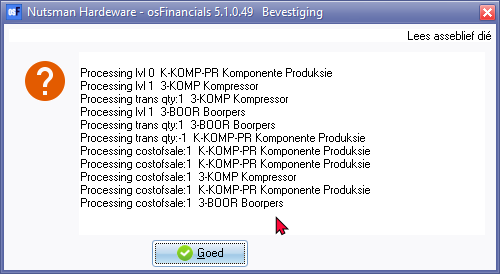
- Kliek Goed. Die gespesifiseerde aantal eenhede sal by die Komponente (produksie) verwyder word.
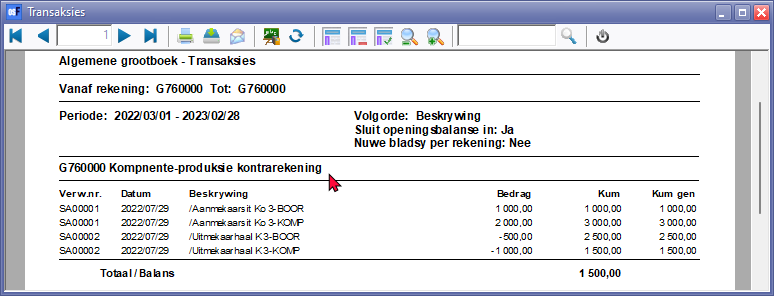
Voorbeeld : Grootboek transaksies Komponente (Produksie) kontra-rekening
|
|
Komponente (produksie) - "Aanmekaarsit" of "Uitmekaarhaal" opsies sal outomaties transaksies genereer, wat na die grootboek oorgeboek (geposteer) word. Die dokument nr. vir 'n Komponente (produksie) - "Aanmekaarsit" of "Uitmekaarhaal" opsies word outomaties gegenereer as 'n sewe-syfer nommer (bestaande uit 'n voorvoegsel SA gevolg deur 5 numeriese syfers). Die dokumenttipe is "Aanmekaarsit" of "Uitmekaarhaal" |
Komponente (produksie) Dokument groepe / Transaksies-oortjies
Die "Aanmekaarsit" of "Uitmekaarhaal" van Komponente (produksie) items sal 'n geposteerde dokument skep.
Komponente (produksie) Dokument groepe-oortjie

Komponente (produksie) Transaksies-oortjie
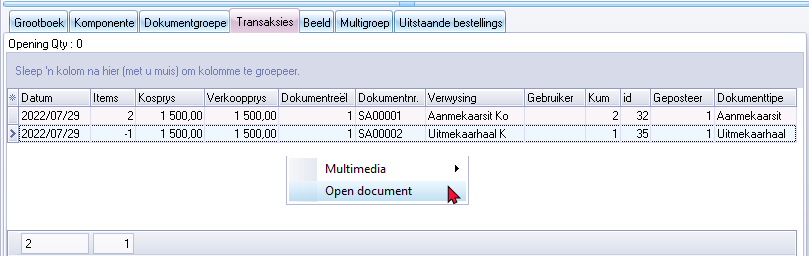
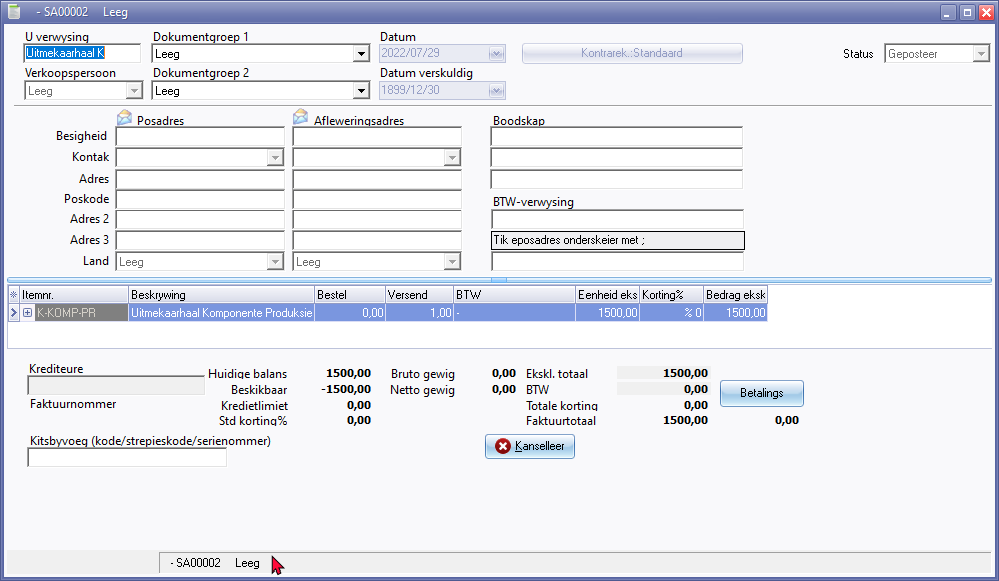
Maak 'n geposteerde dokument oop
Op die Komponente (produksie) item se Dokumentgroepe- en Transaksies-oortjies, kan jy regs-kliek om die "Open document" opsie op die konteks-kieslys oop te maak. Die geselekteerde item, wat met die "Aanmekaarsit" of "Uitmekaarhaal" van Komponente (produksie) items gegenereer is, sal in 'n geposteerde dokument-vorm oopgemaak word.
Druk 'n geposteerde dokument
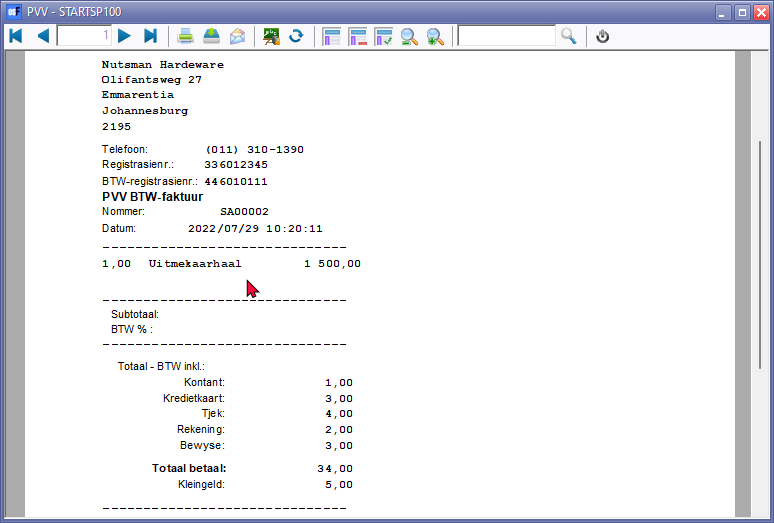
Op die Komponente (produksie) item se Dokumentgroepe-oortjie, kan jy dubbel-kliek om die geselekteerde item, wat met die "Aanmekaarsit" of "Uitmekaarhaal" van Komponente (produksie) items gegenereer is, te druk.
|
|
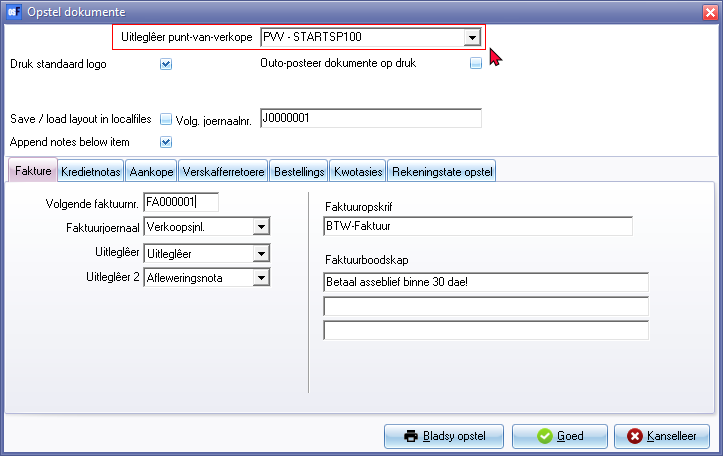
Die verstek dokument uitleglêer wat gebruik sal word om dokumente te druk wat gegenereer word deur die "Aanmekaarsit" of "Uitmekaarhaal" van Komponente (produksie) items, is die "Uitleglêer punt-van-verkope" gekies in Opstel → Opstel dokumente (Opstel-duimgids).
|