
F9:Opmerkings en Kommentaar - Dokumente
Opmerkings en Kommentaar
Daar is twee opsies om addisionele inligting vir 'n item of items in te sleutel wanneer jy dokumente skep of redigeer. Die opsies, is soos volg:
- F9:Opmerkings - Sleutel addisionele inligting vir voorraaditems in. Elke opmerking kan tot 256 karakters bevat. Indien nodig kan jy soveel opmerkings as wat jy nodig ag, insleutel.
- Kommentaar - Bykomend tot die F9:Opmerking opsie, kan jy vir elke item ook enige ander gepaste addisionele inligting insleutel.
Opmerkings
Opmerkings is bykomende inligting wat ingevoer kan word tydens die verwerking van dokumente. Hierdie bykomende inligting sal gedruk word op uitleglêers vir verkoopsdokumente (bv. Fakture, Kredietnota en Kwotasie) en aankoopdokumente (bv. Aankope, Verskafferretoere en Bestellings).
Inligting wat in opmerkings ingesleutel is, kan gebruik word om spesifieke dokumente te vind en na te spoor, ens.
|
|
By verstek word opmerkings onder 'n geselekteerde item ingevoeg. Die opsie "Append notes below item" (Opstel → Opstel dokumente (Opstel-duimgids)) word bygevoeg om die keuse te bied om opmerkings voor, of onder (verstek opsie), 'n geselekteerde item bygevoeg moet word wanneer dokumente verwerk word en opmerkings op dokument uitleglêers gedruk word. Die verstek opsie "Append notes below item"-instelling is gekies (gemerk). Dit sal soos volg op dokumentreëls en dokument uitleglêers vertoon word:
As die "Append notes below item"-instelling nie gekies is nie. Dit sal soos volg op dokumentreëls en dokument uitleglêers vertoon word:
|

Om addisionele inligting vir 'n item of vir alle items F9:Opmerking in 'n dokument te plaas:
- Kies die reël of ry, direk onder die item waarvoor jy die opmerking wil insleutel.
|
|
Indien daar ander items en of opmerkings onder die geselekteerde reël of ry wat jy wil behou, word daar aanbeveel dat jy 'n nuwe reël ot ry invoeg. Om dit te doen, druk die F12 of Ctrl + N sleutels. |
|
|
Neem kennis; dat indien jy daar reeds enige inligting in 'n geselekteerde reël of ry bestaan, kan die geselekteerde reël of ry se inligting verlore wees. |

- Kliek F9:Opmerking.
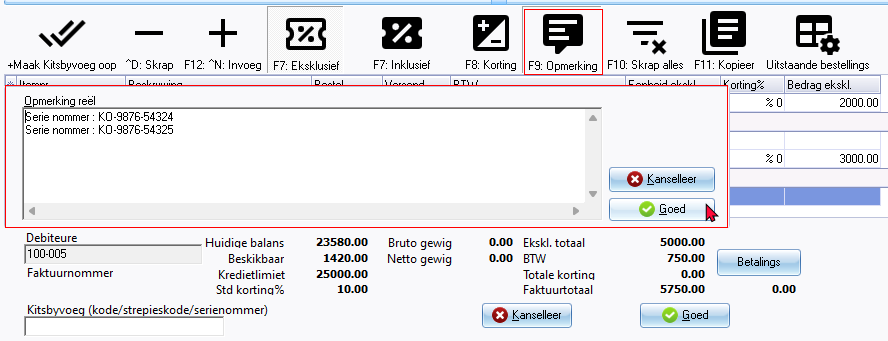
- Sleutel gepaste addisionele inligting vir die item in.
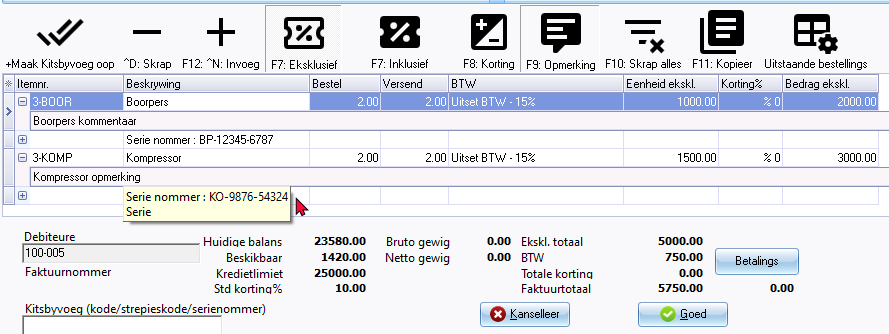
- Kliek Goed. Die opmerking sal in die geselekteerde reël of ry geplaas word.
|
|
Jy kan ook op die + (voor die itemkode) kliek, om vir die item ander gepaste addisionele inligting insleutel. Dit is bykomend tot die F9:Opmerkings opsie. Hierdie kommentaar sal direk onder die item en voor die F9:Opmerking op dokumente druk. |

|
|
Jy kan op 'n geselekteerde opmerking dubbel-klik om 'n bestaande opmerking te redigeer (wysig). |
|
|
|
- Druk die Enter sleutel om na die volgende reël of ry te gaan
|
|
Alhoewel die volle F9:Opmerking nie op die skerm ten volle vertoon word nie, sal dit volledig op dokumente druk. 'n Voorbeeld van die dokument waarop kommentaar sowel as die opmerkings opsies gevoeg is, sal soos volg in die dokument uitleglêer vertoon: |

- Jy kan voortgaan om enige verdere transaksies vir die debiteur (kliënt / klant) of krediteur (verskaffer) te prosesseer. As jy klaar is, klik op die Esc-sleutel op jou sleutelbord om die Voorraaditem-opsoek-skerm toe te maak) en om terug te keer na die Dokumentinvoer-rooster skerm.
Reeksnommer- Serienommer nasporing
Sou jy byvoorbeeld 'n reeksnommer in die Opmerking van 'n dokument invoer, kan jy dit op die Soek - Ondersoeker naspoor.
Om dit te doen:
- Op die Verstek-duimgids, kies Soek (Ctrl + F3). Die "Ondersoeker"-skerm sal vertoon word.
- Sleutel die reeksnommer of serienommer in.
- Klik op die Soek nou-knoppie.
- Die verkoopsdokumente (bv. Fakture, Kredietnota of Kwotasie) en aankoopdokumente (bv. Aankope, Verskafferretoere of Bestellings) wat daardie reeksnommer of serienommer bevat, sal gelys word. Om die geselekteerde dokument te vertoon, dubbelklik eenvoudig daarop.