Dokumente - Grafieke
Benewens die Grafieke-kenmerk vir elke dokumenttipe, in Dokumente op die Verstek-duimgids, kan jy ook Grafieke per week of Grafieke per maand vir geposteerde dokumenttipes op die Gebruikerverslae-kieslys druk:
Grafieke → Grafieke per week:
- Verkope -
- Kwotasies per week - Hoeveelheid en Kwotasies per week – Bedrag
- Kredietnotas per week - Hoeveelheid en Kredietnotas per week – Bedrag
- Fakture per week - Hoeveelheid en Fakture per week – Bedrag
- Verkope per week - Fakture minus Kredietnotas - Hoeveelheid en Fakture minus Kredietnotas per week – Bedrag
- Aankope -
- Bestellings per week - Hoeveelheid en Bestellings per week – Bedrag
- Aankope per week – Aankope minus Verskafferretoere - Hoeveelheid en Aankope minus Verskafferretoere per week – Bedrag
- Verskafferretoere per week - Hoeveelheid en Verskafferretoere per week – Bedrag
- Aankope per week - Hoeveelheid en Aankope per week – Bedrag
Grafieke → Grafieke per maand:
- Verkope -
- Kwotasies per maand - Hoeveelheid en Kwotasies per maand – Bedrag
- Kredietnotas per maand - Hoeveelheid en Kredietnotas per maand – Bedrag
- Fakture per maand - Hoeveelheid en Fakture per maand – Bedrag
- Verkope per maand - Fakture minus Kredietnotas - Hoeveelheid en Fakture minus Kredietnotas per maand – Bedrag
- Aankope -
- Bestellings per maand - Hoeveelheid en Bestellings per maand - Bedrag
- Aankope per maand – Aankope minus Verskafferretoere - Hoeveelheid en Aankope minus Verskafferretoere per maand – Bedrag
- Verskafferretoere per maand - Hoeveelheid en Verskafferretoere per maand – Bedrag
- Aankope per maand - Hoeveelheid en Aankope per maand - Bedrag
Bekyk grafieke
Jy kan die dokumente in 'n grafiek filter en bekyk.
Om die dokumente in grafiek te sien, kan jy die volgende opsies gebruik vir die data om in die grafiek ingesluit te word:
- Dokumenttipes - Kies die dokumenttipe (d.w.s. fakture, kredietnotas, kwotasies, aankope van verskaffers of bestellings).
- Dokumentstatus - Kies "Alles, Geposteer" of "Ongeposteer" en "Bevestig" (Kwotasies en Bestellings).
- Filteropsies om die dokumente te kies om van die grafiek in of uit te sluit, ens.
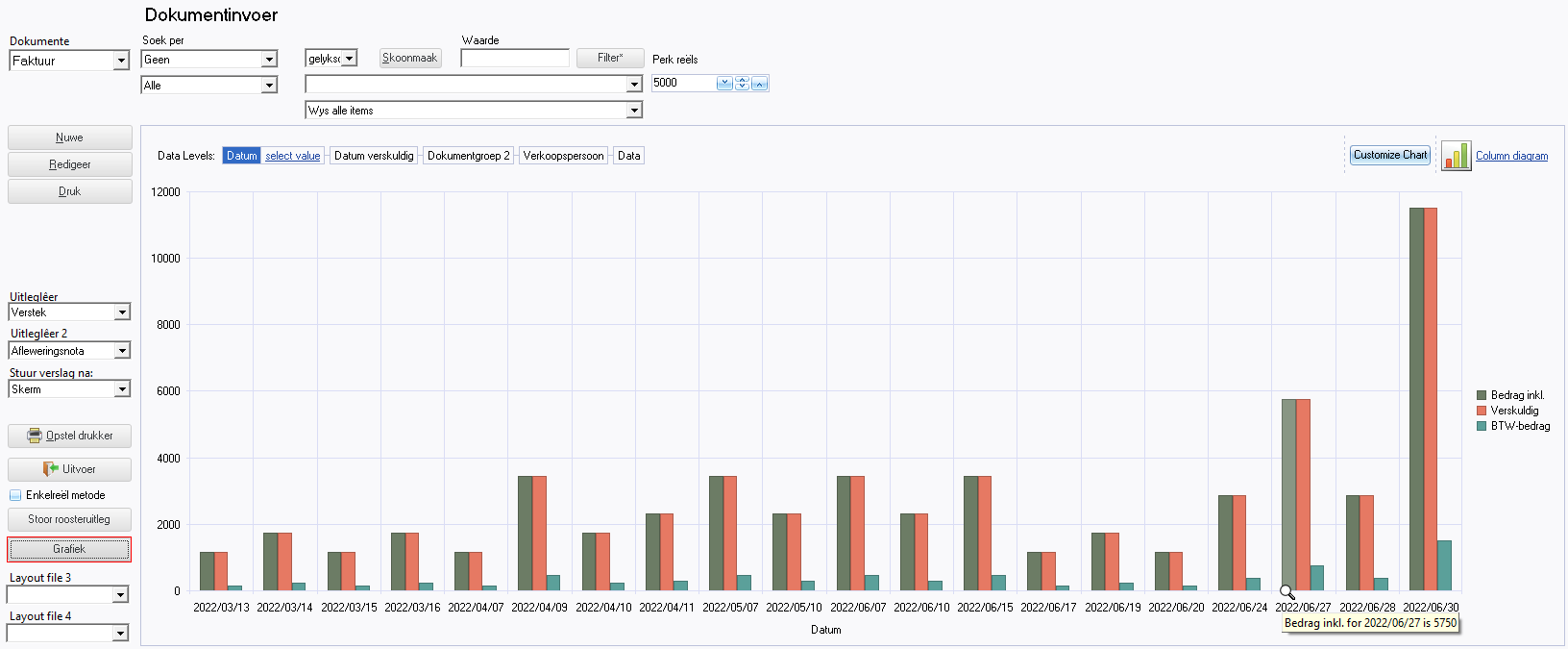
Om die dokumente in 'n grafiek te sien, klik op die Grafiek-knoppie.
Om die grafiek toe te maak, klik weer op die Grafiek-knoppie.
|
|
Indien is die verskuldigde bedrag laer as die bedrag met BTW-ingesluit, impliseer dit moontlik dat fakture gedeeltelik vereffen is met betalings of kredietnotas wat aan daardie fakture gekoppel vir die datum of periodes in die Oopitem koppel-funksie. |

Voorbeeld : Filter met Adres 3
In hierdie voorbeeld, is alle fakture vir debiteure wat slegs in Johannesburg (Adres 3) woonagtig is, by dié grafiek ingesluit.

Pasmaak grafieke (Customize Chart)
Tipes Grafieke
Die verstek grafiek-diagram is die "Kolom-diagram" (“Column diagram”). Jy kan die een van die volgende diagramme kies om die grafiek te sien:

Customize Chart : Series
By verstek word die "Bedrag inklusief" en "Verskuldig" en "BTW-bedrag" vertoon. Jy kan die regmerkie van die reeks verwyder of 'n regmerkie by 'n reeks voeg. Byvoorbeeld, as jy net die Bedrag inklusief" en "Verskuldig" bedrae wil sien, laat dit as gemerk; en as jy nie die “BTW-bedrag” wil sien nie, verwyder die regmerkie.

Sort by: - Sorteer volgens: kies die opsies in die reeks om die volgorde waarin die data in die grafiek vertoon sal word, te verander.
Customize Chart : Data Groups
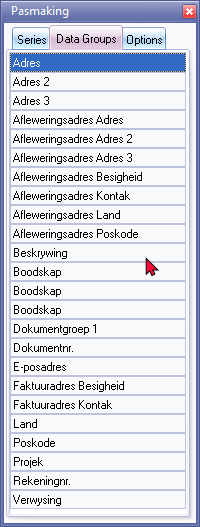
Die "Data Groups"-skerm sal al die kolom-opskrifte (veldname) van die Dokument-rooster-skerm lys.
Customize Chart : Options
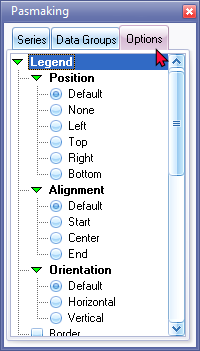
Jy kan die verstek waardes vir die "Legend, Title, Toolbox" en "Other (Waarde Wenke)" verander volgens jou keuses.
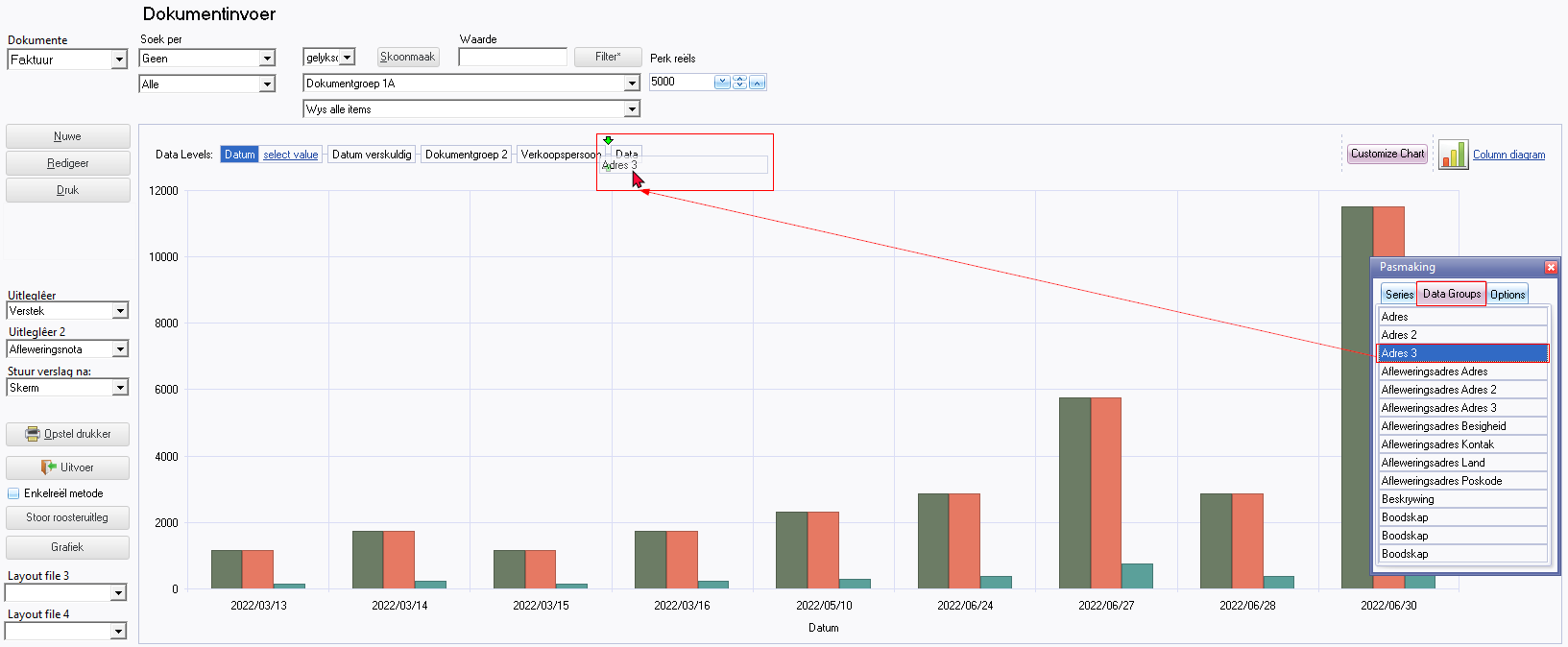
Customize Chart : Data Groups
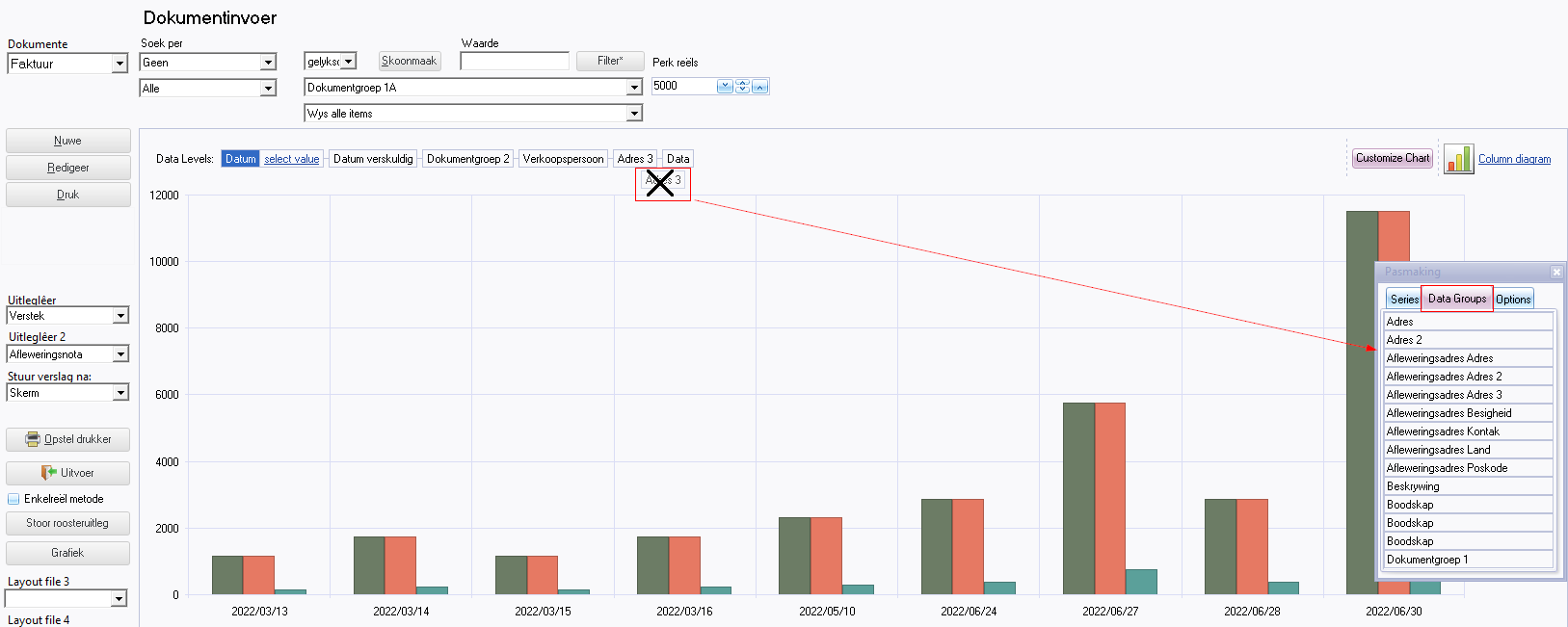
Die datagroepe lys al die beskikbare kolomme op die Dokumente-rooster, wat nie reeds as "Datavlakke" gestel is nie.
Jy kan enige van die beskikbare Datagroepe op die "Datavlakke" byvoeg of verwyder.
Om 'n "Datagroep" by die "Datavlakke" te voeg:
- Klik op die Customize Chart-knoppie.
- Op die "Pasmaaking"-skerm, klik op die "Data Groups"-oortjie.
- Kies die beskikbare datagroep uit die lys wat jy by die "Datavlakke" wil voeg.
- Sleep en los die datagroep na die vereiste plek op die "Datavlakke".
Om 'n "Datagroep" vanaf die "Datavlakke" te verwyder:
- Klik op die Customize Chart-knoppie.
- Op die "Pasmaaking"-skerm, klik op die "Data Groups"-oortjie.
- Kies die beskikbare datagroep uit die lys wat jy by die "Datavlakke" wil voeg.
- Sleep en los die datagroep na die vereiste plek op die "Datavlakke". Wanneer die muis-wyser na 'n groot X verander, laat val dit. Die dataveld sal by sy oorspronklike plek op die lys in die "Data Groups"-oortjie van die "Pasmaking"-skerm gevoeg word.