
Dokument rooster skerm
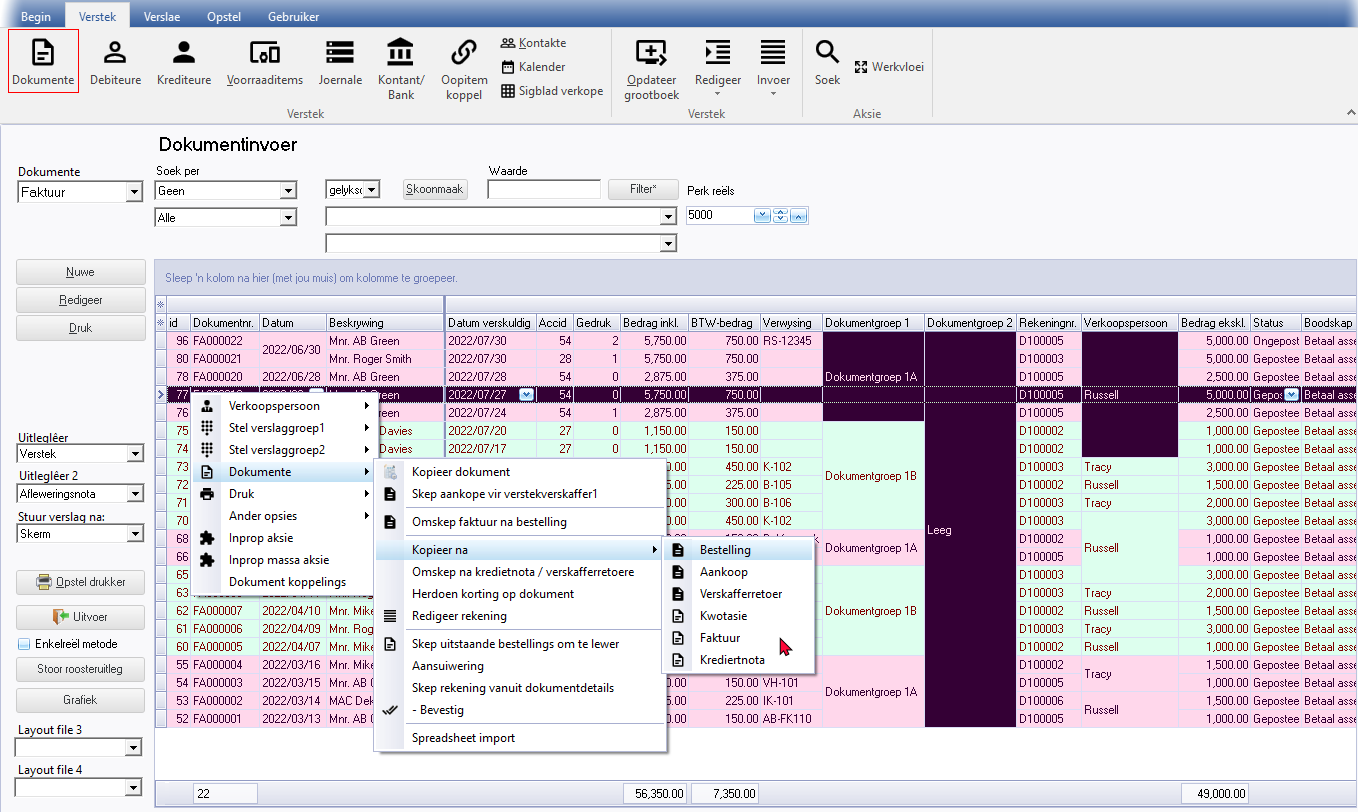
Dit is die eerste skerm wat vertoon word wanneer jy toegang tot die Dokumente in jou Stel Boeke inisieer. Aanvanklik, wanneer jy 'n nuwe Stel Boeke begin en geen dokumente verwerk het nie, sal hierdie lys leeg wees.
Om toegang tot die dokument-rooster-skerm te kry:
- Druk die F6-sleutel, of op die Verstek-duimgids, kies Dokumente. “Fakture” behoort as die verstek dokument tipe vertoon te word.
|
|
Jy kan ook op die Invoer-kieslys (Verstek-duimgids) klik om 'n spesifieke verkoopsdokumente (Fakture, Kredietnotas of Kwotasies) of Aankoopdokumente (Aankope, Verskafferretoere of Bestellings) of die Punt-van-verkope faktuur-opsie te kies. |

|
|
Die agtergrondkleur en die lettertipe-kleur kan vir elke Dokumentgroep 1 gestel word (in Opstel → Groepe). |
- Dokumente - Kies een van die ses (6) dokumenttipes verkoopsdokumente (d.i. fakture, kredietnotas en kwotasies) of aankoopdokumente (d.i. aankope, verskafferretoere en bestellings).
- Soek en filter opsies - Soek per - Sodra jy 'n dokumenttipe gekies het, kan jy filter en soek volgens kolomme en/of dokumentstatus ("Geposteer, Ongeposteer" of "Alle"). Jy kan ook dokumente filtreer volgens Dokumentgroep 1. Benewens hierdie, kan jy die rooster instel om kolomme te wys / te versteek kolomme te wys / versteek of om kolomme te groepeer kolomme te groepeer, ens.
- Knoppies - By verstek, is die volgende knoppies beskikbaar:
- Nuwe - Dit sal die “Debiteurrekeninge” skerm in die geval van verkoopsdokumente (d.i. fakture, kredietnotas en kwotasies) vertoon, waarin jy die debiteur (kliënt / klant) kan kies waarvoor jy 'n nuwe faktuur, kredietnota of kwotasie wil skep. In die geval van aankoopdokumente (d.i. aankope, verskafferretoere en bestellings), sal die “Krediteurrekeninge” skerm vertoon, waarin jy die krediteur (verskaffer) kan kies waarvoor jy 'n nuwe aankope, verskafferretoere of bestelling wil skep.
- Redigeer - Dit sal die geselekteerde dokument oopmaak. Indien jy 'n ongeposteerde dokument oopgemaak het, kan jy enige velde in die dokument redigeer (transaksies en opmerkings invoeg, skrap, ens.).
- Druk - Dit sal die geselekteerde dokument druk.
|
|
Die Postering en Skrap knoppies op die kant-balk word by verstek nie vertoon nie. Om die Postering en Skrap knoppies op dié kant-balk te vertoon, moet jy die “Posteer dokumente” opsie op die Opstel → Toegangsbeheer – Dokumente-oortjie kies.
|
- Uitleglêer - Indien “Verstek” vertoon word, sal die dokument uitleglêer gebruik word wat in die Opstel → Opstel dokumente (Opstel-duimgids) vir die dokumenttipe gestel is, tensy 'n spesifieke uitleglêer vir die betrokke debiteur (kliënt / klant) of krediteur (verskaffer) se rekening gestel is.
|
|
Spesifieke uitleglêers kan ook gekies word vir:
Die globale instellings vir die uitleglêers wat in Opstel → Opstel dokumente (Opstel-duimgids) gekies is, sal dan geïgnoreer word. |
- Uitleglêer 2 – Indien geen uitleglêer in die veld gekies is nie, sal daar nie 'n tweede formaat van die dokument gedruk word nie. Jy kan egter enige ander formaat kies indien jy kopie van die dokument wil behou. Nog 'n voorbeeld is wanneer jy 'n afleweringsnota vir fakture of kredietnotas wil druk, kan jy 'n afleweringsnota dokument uitleglêer kies.
|
|
If you need to print Delivery notes, you may you may select the Delivery note layout file. |

- Uitleglêer 3 - Hierdie veld is opsioneel. As 'n uitleglêer gekies word, sal die dokument 'n derde keer met hierdie uitleglêer druk. As jy 'n pasgemaakte uitleglêer het, kan jy die uitleglêer kies. Andersins kan jy een van die uitleglêers kies soos gekies vir Uitleglêer (1).
- Uitleglêer 4 - Hierdie veld is opsioneel. As 'n uitleglêer gekies word, sal die dokument 'n vierde keer met hierdie uitleglêer druk. As jy 'n pasgemaakte uitleglêer het, kan jy die uitleglêer kies. Andersins kan jy een van die uitleglêers kies soos gekies vir Uitleglêer (1).
- Stuur verslag na - Die verstek uitset opsie soos gestel in die Opstel → Onderneming - Opsies - In die “Verstek uitset”-veld sal hier vertoon word. Jy kan “Skerm, Drukker, Lêer, E-pos” of “Faks” kies, indien nodig.
- Opstel drukker - Dit sal die “Dialoog” skerm vertoon waarop jy die drukkers vir dokumente kan konfigureer, indien nodig.
|
|
As jy die "Gebruik veelvuldige drukkers"-veld gekies (gemerk) het, kan jy op die Bladsy-knoppie van die "Drukkerinstellings"-skerm klik om enige beskikbare drukker (behoorlik gekonfigureer op jou stelsel) vir die Eerste drukker, Tweede drukker, te kies, strepiekode-drukker en/of etiket-drukker. Jy kan ook die bladsy- en drukker-opsies vir elk van hierdie stel, indien nodig. |

- Uitvoer - Sal alle data in die dokument-rooster skerm volgens jou filter-kriteria (asook versteekte kolomme) na die verstek sigblad-toepassing (“spreadsheet”) van jou stelsel uitvoer.
- Enkelreël metode - By verstek is die “Enkelreël metode” opsie gekies (gemerk). Die besonderhede vir elk van die dokumente in die lys sal in 'n enkele reël vertoon word. As jy die “Enkelreël metode” opsie nie kies nie (merk verwyder), sal 'n balk kolom-opskrifte balk "Sleep 'n kolom hier (met jou muis) om kolomme te groepeer" (bokant die kolom-opskrifte) vertoon word waarop data in geselekteerde kolomme gegroepeer kan word.
- Stoor roosteruitleg - Indien jy 'n spesifieke formaat vir jou kolomme en data waarin die dokumente gesorteer is, wil behou, kan jy op hierdie knoppie kliek. Die roosteruitleg sal slegs vir die spesifieke dokumenttipe (d.i fakture, ens.) gestoor word. Indien jy nie op dié knoppie kliek nie, sal die verstek formaat (of jou vorige roosteruitleg wat reeds gestoor is) vertoon word.
- Grafiek - Vertoon die dokumente vir die geselekteerde dokumenttipe in 'n grafiek.
|
|
Jy kan die filter-opsies gebruik om 'n grafiek te vertoon wat slegs by jou filter-kriteria pas. |
- Roostertotale - Dit sal die reëltelling (aantal rekords in rye / dokumente) wat op die lys beskikbaar is, vertoon. Die aantal rekords sal die aantal rekords aandui wat by jou filter- / soek-kriteria pas. Dit sal ook die totale van die bedragkolomme vertoon.