
Stelsel-instellings - Verstek-toepassing vir csv-lêertipes
Maak gestoorde Export.txt-lêers oop in jou stelsel se toepassing (program) wat met die CSV (Comma Separated Values)-lêertipe geassosieer word
Die Uitvoer-knoppie op die volgende kenmerke sal die gestoorde "Export.txt"-tekslêer oopmaak in jou stelsel se toepassing (program) wat met die CSV (Comma Separated Values) lêertipe geassosieer word:
- Grootboekontleder - Proefbalans, Inkomstestaat, Balansstaat, Standaard kolombalanse,, (kolom-aansig van die Proefbalans, Inkomstestaat en Balansstaat in een verslag), Begroting vs werklike en Huidige jaar vs vorige jaar) wat gedruk en na sigblad (“spreadsheets”) uitgevoer kan word. Bykomend tot die bogenoemde ses (6) Kolombalanse verslagtipes, wat slegs na sigblad (“spreadsheets”) uitgevoer kan word. Die Kolombalanse verslae is:
- Kolombalanse - Lys die totale (balanse) van alle grootboek rekeninge in kolomme soos in 'n sigblad (“spreadsheet”).
- Kolombalanse - Debiteure - Lys die totale (balanse) van alle debiteure (kliënte / klante) se rekeninge in kolomme soos in 'n sigblad (“spreadsheet”).
- Kolombalanse - Krediteure - Lys die totale (balanse) van alle krediteure (verskaffers) se rekeninge in kolomme soos in 'n sigblad (“spreadsheet”).
- Kolombalanse D/K - Lys die totale (debiet / krediet) van alle grootboek rekeninge in kolomme soos in 'n sigblad (“spreadsheet”).
- Kolombalanse - Debiteure D/K - Lys die totale (debiet / krediet) van alle debiteure (kliënte / klante) se rekeninge in kolomme soos in 'n sigblad (“spreadsheet”).
- Kolombalanse - Krediteure D/K - Lys die totale (debiet / krediet) van alle krediteure (verskaffers) se rekeninge in kolomme soos in 'n sigblad (“spreadsheet”).
- T-Rekeninge - Benewens die opsies om die T-Rekeninge vanaf die Grootboekontleder, op die Verslae-duimgids te inisieer, kan die T-Rekeninge ook vanuit die volgende opsies op die Verstek-duimgids geïnisieer word:
- Soek - Ondersoeker - Rekening of Joernaal soek resultaat-items.
- Debiteure - Transaksies-oortjie / Krediteure - Transaksies-oortjie - Klik op die Wys transaksies-knoppie.
- Oopitem koppel - Totale-oortjie en Transaksies-oortjie asook vir geselekteerde oopitem rekeninge.
- Debiteure - Uitvoer-knoppie op die Debiteure-rooster-skerm - Jy kan die lêernaam met 'n *.txt-lêertipe-uitbreiding insleutel.
- Krediteure - Uitvoer-knoppie op die Krediteure-rooster-skerm - Jy kan die lêernaam met 'n *.txt lêertipe uitbreiding insleutel.
- Dokumente - Dokumente-rooster-skerm - Dit sal die "Save as"-skerm met die verstek "Export.csv"-lêertipe begin.
As jy op Uitvoer-knoppies op verskeie skerms klik, sal die "Save as"-skerm geloods word om 'n komma-geskeide waarde tekslêer te stoor, met die verstek "Export.txt" lêernaam.

Sodra jy die "Export.txt"-lêer met jou eie lêernaam gestoor het, sal die Uitgevoerde lêer by verstek oopmaak in jou stelsel se verstek-toepassing wat met csv-lêers geassosieer word.
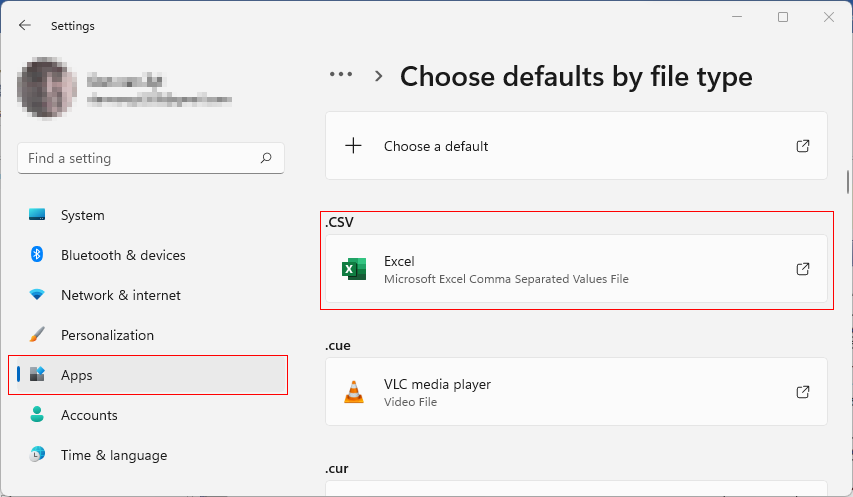
Voeg 'n Sigblad-toepassing by die "Open with.. konteks-kieslys
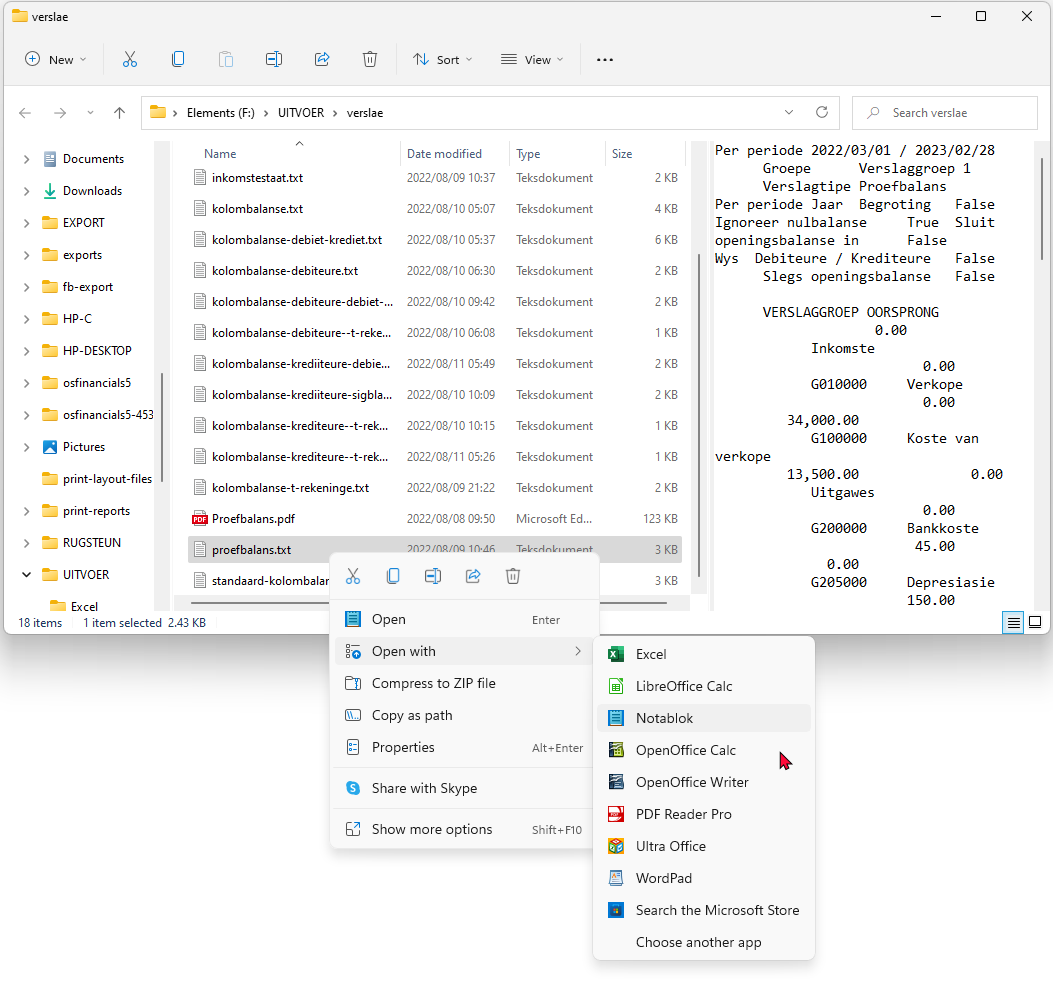
Om dit te doen, kies die gestoorde "Export.txt"-lêer en regs-kliek op LibreOffice Calc of Apache OpenOffic Calc. Om LibreOffice Calc of Apache OpenOffic Calc by die "Open with >" konteks-kieslys te voeg, moet jy 'n ander toepassing op die konteks-kieslys kies. Gaan na Soek vir 'n ander toepassing op hierdie rekenaar. Op die "Open with..."-skerm, blaai na waar jou voorkeur-toepassing geïnstalleer is.
Om LibreOffice Calc op die Open with > konteks-kieslys by te voeg, moet jy "Look for another app" op die konteks-kieslys kies.
Op die "Open with..."-skerm, blaai na die program-gids en kies waar jou gunsteling sigblad-toepassing gestoor is, byvoorbeeld, scalc.exe vir LibreOfficer of Apache OpenOffice geïnstaller is.
In hierdie voorbeeld is die scalc.exe vir LibreOffice gekies.

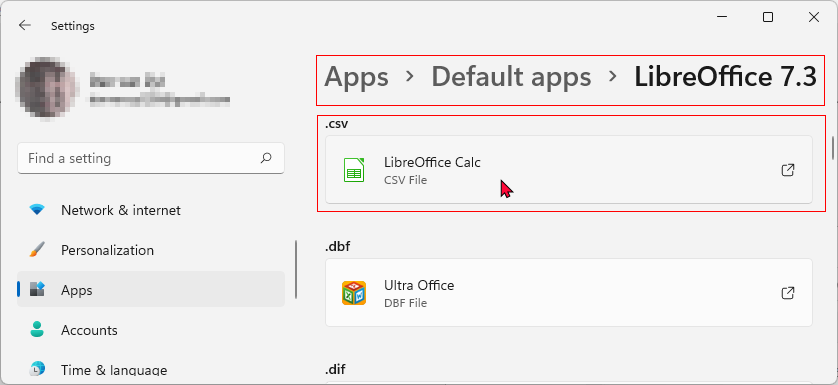
Voeg 'n Sigblad-toepassing by die "Open with.. konteks-kieslys
Om dit te doen, kies die gestoorde "Export.txt"-lêer en regs-kliek op LibreOffice Calc of Apache OpenOffic Calc. Om LibreOffice Calc of Apache OpenOffic Calc by die "Open with >" konteks-kieslys te voeg, moet jy 'n ander toepassing op die konteks-kieslys kies. Gaan na Soek vir 'n ander toepassing op hierdie rekenaar. Op die "Open with..."-skerm, blaai na waar jou voorkeur-toepassing geïnstalleer is.
Om LibreOffice Calc op die Open with > konteks-kieslys by te voeg, moet jy "Look for another app" op die konteks-kieslys kies.
Op die "Open with..."-skerm, blaai na die program-gids en kies waar jou gunsteling sigblad-toepassing gestoor is, byvoorbeeld, scalc.exe vir LibreOfficer of Apache OpenOffice geïnstaller is.
In hierdie voorbeeld is die scalc.exe vir LibreOffice gekies.
Om 'n Export.txt uitvoer lêer te skep
Om 'n uitvoerlêer in die Grootboekontleder te skep:
- Op die Verslae-duimgids, kies Grootboekontleder 1 of Grootboekontleder 2.
- Kies 'n verslagtipe, byvoorbeeld, (d.i. Proefbalans, Inkomstestaat, Balansstaat, Standaard kolombalanse, Begroting vs werklike en Huidige jaar vs vorige jaar).
- Kies die opsies wat beskikbaar is vir die verslagtipe.
- Kliek op die Verslag-knoppie om die geselekteerde opsies bou of verfris.
- Klik op die Uitvoer-knoppie.
- Kies die gids waarin jy die lêer wil stoor en voer 'n lêernaam in.
|
|
As jy nie die Export.txt-lêernaam insleutel en stoor nie, kan jy bestaande (voorheen uitgevoer) lêers oorskryf. As 'n bestaande uitvoerlêer oopgemaak is, en jy probeer om 'n uitvoerlêer met dieselfde naam te stoor, sal 'n soortgelyke fout-boodskap as die volgende vertoon word: "Cannot create file "D:\UITVOER\Export.txt". The process cannot access the file because it is being used by another process." |

- Kies die tipe lêer. Tekslêers "Text files" (*.txt) is die verstek; of kies CSV-lêers (*.csv) (Comma Separated Values).
|
|
|

- Klik op die Save-knoppie. Dit sal die lêer outomaties oopmaak (begin) in die program wat met die komma-geskeide waarde-lêertipe geassosieer (byvoorbeeld, Microsoft Excel, Apache OpenOffic Calc, LibreOffice Calc, Ultra Office, ens.).
Maak die Export.txt lêer oop in 'n Sigblad
|
|
As die kommageskeide waarde-lêertipe (*.csv) lêertipe vir die uitgevoer lêer nie outomaties in 'n sigblad-toepassing begin nie; of die verkeerde-program, kan jy dit verander. Om dit te doen; jy moet:
|

Vind die "Export.txt"-lêer in jou stelsel se Lêerverkenner ("File Explorer"):
|
|
As Apache OpenOffice Writer en nie Apache OpenOffic Calc gekies is nie, sal die "Export.txt"-lêer in Apache OpenOffice Writer as 'n tekslêer oopmaak. |
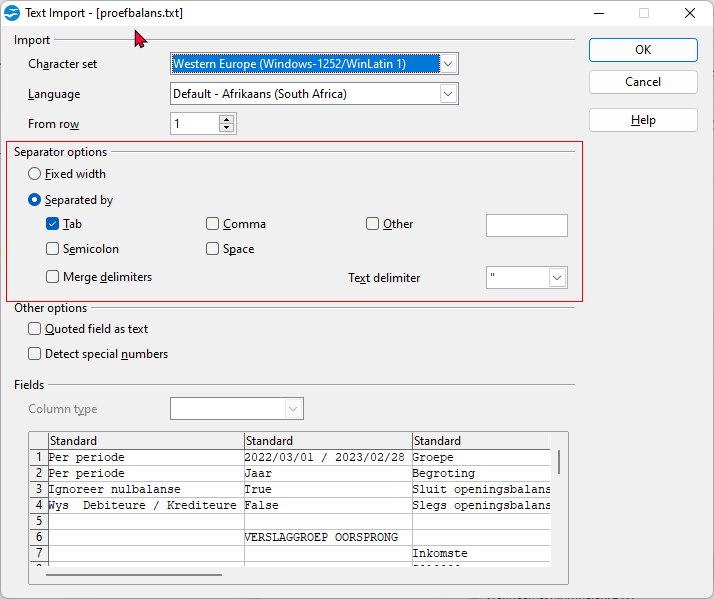
In hierdie voorbeeld is Open with > Apache OpenOffic Calc gekies. Die "Text Import"-skerm sal vertoon word:
|
|
Skeidingsimbool Opsies - Geskei deur Tabblad is die enigste opsie wat gekies moet word vir die proefbalans. Dit kan verskil vir sommige ander verslagtipes. |
Kies jou opsies en klik OK. Die geselekteerde "Export.txt"-lêer sal in Apache OpenOffic Calc-sigblad oopgemaak word.
Sigblad-aansig
