
Installeer osFinancials 5 - Enkel-gebruiker
Die osFinancials5 installasie proses behoort slegs 'n paar minute te duur. Gedurende dié proses moet jy 'n paar opsies kies.
|
|
|

Om osFinancials5 as 'n enkel-gebruiker te installeer:
- Nadat die osFinancials5 installasie lêer afgelaai is, kies dié lêer en open dit. Die “Kies taal en land” skerm word vertoon:
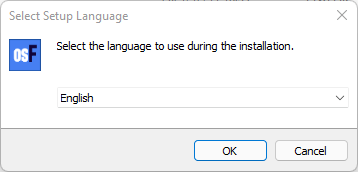
- Kies “English” en kliek OK.
|
|
Die verstek installasie-taal is op "Engels" gestel. "Nederlands" is ook beskikbaar om osFinancials5 te installeer. |
- Kliek "Next".
- Lees asseblief die lisensie ooreenkoms aandagtig deur. Jy kan die rol-balk afwaarts trek of die pyltjie sleutels op jou sleutelbord gebruik om die lisensie te vertoon. Kies “Ek aanvaar die ooreenkoms” en kliek "Next".
|
|
Indien jy nie met die terme en voorwaardes van die lisensie ooreenkoms akkoord gaan nie, kanselleer die installasie proses. |
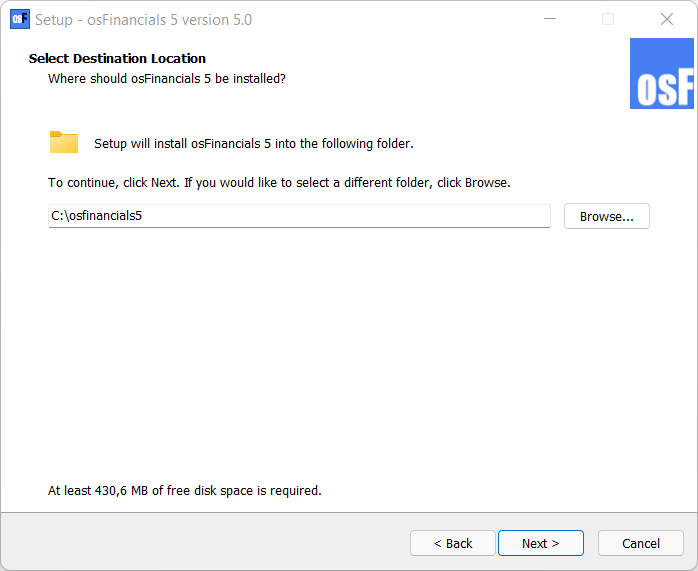
- By verstek, sal osFinancials5 in die osFinancials5 gids (byvoorbeeld, “C : / osFinancials5”) installeer.
|
|
Jy kan die bestemming / plek verander deur op die Rondblaai... knoppie te kliek. Indien jy osFinancials5 in 'n ander gids op jou stelsel wil installeer, moet asseblief nie osFinanciald5 in enige van die Program- of Programlêers gidse installeer nie. Indien jy osFinancials op 'n rekenaar of toestel met 'n beperkte hardeskyf (“Solid State”) wat byvoorbeeld 32-GG (“GB”) groot is, wil installeer, is kies 'n ander hardeskyf, byvoorbeeld “D:” op jou stelsel. |

|
|
MOENIE installeer in PROGRAM (Program Files, Program Files (x86) of Program Data) vouers nie. As osFinancials5 in die Program-gidse (vouers) geïnstalleer is (d.w.s. "Program Files, Program Files (x86) of Program Data"-vouers), sal dit dalk nie behoorlik loop nie. Dit kan probleme veroorsaak om osFinancials te begin, verbindings- en prestasie-probleme met Firebird en FlameRobin, ens. Die program-gidse is 'n beskermde gidse van die Windows-stelsel. |

- Kliek "Next". Die verstek Begin kieslys gids (“Start Menu Folder”) is osFinancials5.
- Die verstek opsie is "(Default)". Jy kan 'n ander vouer kies of spesifiseer.
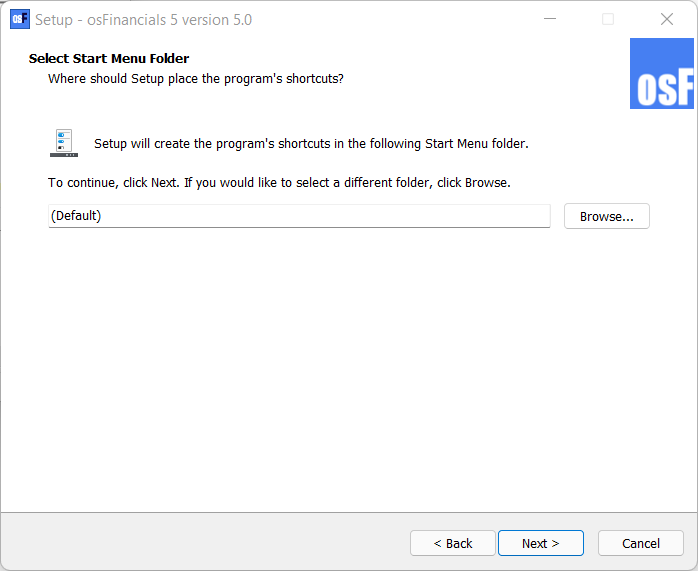
- Kliek "Next". Die addisionele take (“Select Additionl Tasks”) opsies sal vertoon word:
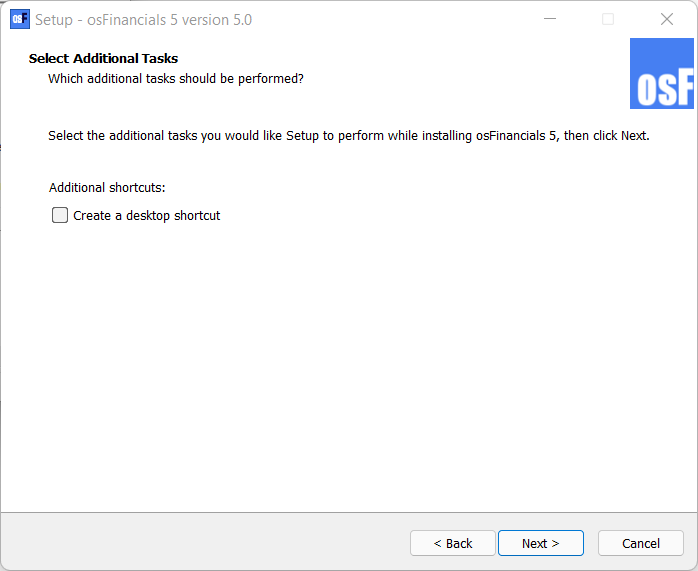
- Die “Create desktop icon” opsie is by verstek gekies nie. Indien jy hierdie opsie kies, Dit sal die osFinancials5.1-ikoon op die Wekskerm ("Desktop") skep waarop jy kan kliek om osFinancials5.1 te inisieer.
- Kliek "Next". Die “Ready to Install” opsies sal vertoon word:
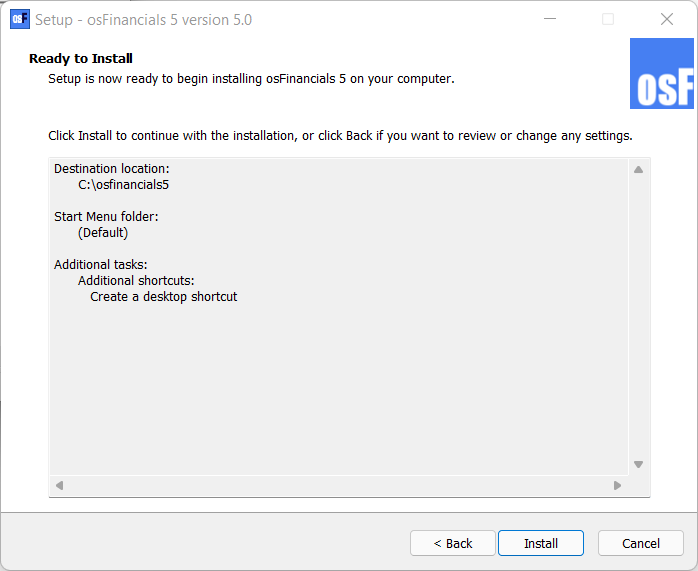
- Kontroleer die volgende opsies wat geïnstalleer gaan word.
|
|
Dit is jou laaste kans om die opsies wat geïnstalleer gaan word, te wysig. Indien jy enige opsies wil wysig, kliek op "Back". |
- Kliek "Install". Die osFinancials5 installasie proses sal begin. Sodra die osFinancials5 installasie proses afgehandel is, sal die “Completing the osFinancials 5 Setup Wizard” skerm vertoon word:
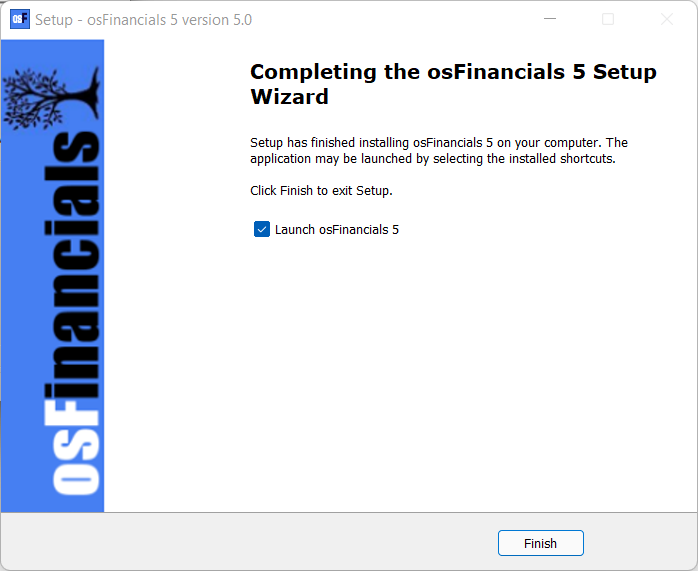
- Kliek "Finish". Indien die “Launch osFinancials5“ opsie gekies is, sal die osFinancials5 program outomaties geïnisieer word.
- Na die begin van osFinancials, na die installasie, sal die "Stel boeke" skerm vertoon word.
|
|
Elke keer as 'n ongeregistreerde weergawe van osFinancials5 begin word, sal die volgende bevestigings-boodskap vertoon word: Hierdie weergawe van osFinancials is tot 500 transaksies of 500 dokumente beperk! Registreer asseblief en skaf 'n lisensie aan! Ongeregistreerde weergawes sal jou toelaat om tot 500 transaksies en/of dokumente te verwerk. Sodra hierdie limiet bereik is, sal osFinancials5 geen verwerking van transaksies, in joernale en/of dokumente, toelaat nie. Sodra jy osFinancials5 geregistreer het, sal jy 'n ontsluitkode ontvang en verdere transaksies en/of dokumente kan verwerk. |
|
|
Na die installering van osFinancials5, is die volgende opsionele bykomende komponente ingesluit in die "installs"-lêer-gids in die osFinancials5-installasie-gids:
|
