
Dokumentinvoer-vorm - Ongeposteerde dokumente
Wanneer jy 'n nuwe dokument skep, sal die dokumentnommer outomaties gegenereer word.
Dokumente kan van verskeie opsies (vanuit die Verstek-duimgids) geskep word:
- Dokumente - Nuwe knoppie vir die geselekteerde dokumenttipe.
- Wederkerende fakture (Redigeer → Wederkerende fakture) asook (Kalender - Wederkerende fakture) afspraak kategorie.
- Skep Fakture opsie (Kalender) afspraak kategorieë vir debiteure (kliënte / klante).
- Dokumente → Kopieer dokument konteks-kieslys opsie vir die geselekteerde dokumenttipe.
- Dokumente → Kopieer na → Fakture, Kwotasies, Kredietnotas, Aankope, Verskafferretoere of Bestellings konteks-kieslys opsie.
Ongeposteerde dokumente kan op enige stadium geredigeer word.
|
|
Sleutelbord
|

|
|
Die hoeveelheid items voorhande word vir die volgende voorraaditem tipes vertoon:
Vir die ander voorraaditem tipes sal dit nie vertoon word nie |


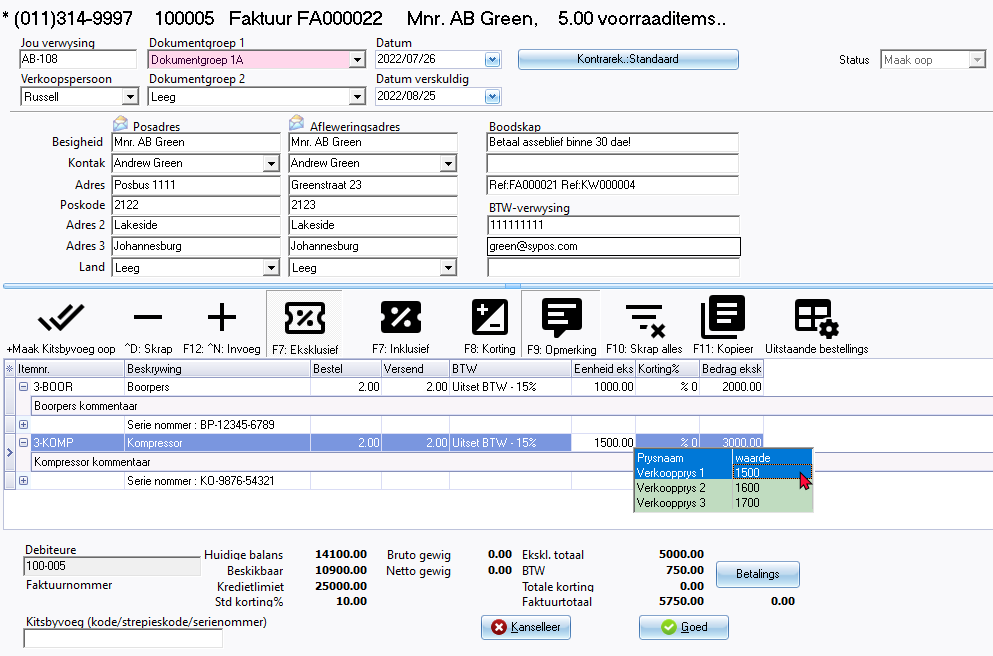
Die dokumentinvoer skerm, bestaan hoofsaaklik uit drie (3) gedeeltes (d.i. Dokumentkop, Dokumentreëls en die Dokumentvoet).
Dokumentkop
Die boonste gedeelte van die dokument skerm, is soos volg:
- Hoofbesonderhede – Rekeningnommer, Dokumenttipe, Dokumentnommer en die beskrywing of naam van die debiteur (kliënt / klant) of krediteur (verskaffer).
- Jou verwysing – Die verwysing van die debiteur (kliënt / klant) of krediteur (verskaffer).
- Verkoopspersoon - Die verkoopspersoon wat die dokument geprosesseer het. Verstek verkoopspersone kan vir debiteurrekeninge (Debiteure op die Verstek-duimgids) gestel word. Verkoopspersone kan ook vir aankoopdokumente (d.i. aankope, verskafferretoere en bestellings) gekies.
|
|
Jy kan die verstek verkooopspersoon vir elke debiteure (kliënt / klant) se rekening kies. Wanneer verkoopsdokumente gegenereer word en die debiteur (kliënt / kliënt) rekening word gekies, sal die verstek verkoopspersoon vir die dokument vertoon word. Jy kan ook enige ander beskikbare verkoopspersoon vir die dokument kies.. |
|
|
Verkoopspersone kan ook gekies word vir aankoopdokumente (d.w.s. aankope, verskafferretoere en bestellings). Dit laat jou toe om te sien wie die aankoopdokument hanteer het. |
- Dokumentgroep 1 / 2 – Indien jy groepe vir dokumente (Opstel → Groepe – Dokumentgroep 1 / 2) geskep het, kan jy die groepe kies.
- Datum – Die stelseldatum sal outomaties vertoon word wanneer jy 'n nuwe dokument skep. Jy kan dit wysig, indien nodig. Indien jy 'n dokument redigeer, sal die datum van die dokument wat gestoor is, vertoon word.
|
|
As jou stelseldatum verkeerd is, stel asseblief jou bedryfstelsel se datum in. As dit 'n dokument is wat jy redigeer, sal die datum waarop die dokument geskep is vertoon word. |

- Datum verskuldig - Dié datum sal outomaties bereken word. Dié datum is die datum van dié dokument plus die aantal dae wat in die “Dae verskuldig” veld van die Rekeninginligting-oortjie van dié debiteur (kliënt / klant) se rekening of krediteur (verskaffer se rekening ingesleutel is.
- Kontrarek. Standaard - Nog nie getoets nie. Jy kan 'n ander kontrarekening kies.
- Posadres – Tot drie (3) reëls vir die posadres asook die poskode. Die land kan ook gekies word.
- Afleweringsadres - Tot drie (3) reëls vir die afleweringsadres asook die poskode. Die land kan ook gekies word.
- Boodskap - Die boodskap is die standaardboodskap wat vir elke dokumenttipe (d.i. fakture, kredietnotas, bestellings, aankope, verskafferretoere en bestellings (Opstel → Opstel dokumente)) ingesleutel is, sal in die eerste twee reëls vertoon word. Die derde reël word as 'n verwysing na 'n ander dokument gebruik. Voorbeelde hiervan, is onder andere:
- Indien kwotasies na fakture omskep is, sal die kwotasienommer as verwysingsnommer in die derde boodskap reël vertoon word.
- Indien bestellings na aankope omskep is, sal die bestellingsnommer as verwysingsnommer in die derde boodskap reël vertoon word.
- Dieselfde sal op ander dokumente van toepassing wees, byvoorbeeld, indien dokumente.
|
|
Boodskappe wat in die Boodskap-velde van die volgende skerms ingevoer is, sal op die Boodskapvelde in die Dokumentinvoerskerm se Opskrif-afdeling vertoon word:
|
|
|
Data kan ook in die boodskapvelde ingevoeg word uit die volgende opsies:
|
- BTW-verwysing - Die BTW-registrasienommer wat vir die debiteur- of krediteurrekening ingesleutel is.
Dokumentreëls
Transaksies - Kies die voorraaditem en spesifiseer die hoeveelhede en korting-persentasies vir verkope aan debiteure (kliënte / kliënte) of aankope van krediteure (verskaffers).
|
|
Die Aankoop- en Aankoop (geen voorraad) voorraaditemtipes sal nie op die opsoek-skerm beskikbaar wees nie wanneer jy voorraaditems vir verkoopsdokumente (Kwotasies, Fakture en Kredietnotas) moet kies nie. |
|
|
Die Verkope en Verkope (geen voorraad) voorraaditemtipes sal nie op die opsoek-skerm beskikbaar wees nie wanneer jy voorraaditems vir aankoopdokumente (Bestellings, Aankope en Verskafferterugsendings) moet kies nie. |
Die prosessering opsies, is soos volg:
- +Maak Kitsbyvoeg oop - Die voorraaditem opsoek skerm ('n integrale deel van die dokument skerm) waarop jy voorraaditems kan kies. Die naam van dié ikoon sal na -Maak Kitsbyvoeg toe verander.
- ^D:Skrap - Skrap geselekteerde transaksies en of opmerkings.
- F12:^N:Invoeg - Invoeg van 'n blanko reël om 'n voorraaditem te kies en / of opmerking in te sleutel.
- F7:Eksklusief - Vertoon die bedrag eksklusief van BTW.
- F7:Insklusief - Vertoon die bedrag inklusief van BTW.
- F8:Korting - Spesifiseer korting vir 'n dokument.
- F9:Opmerking - Sleutel addisionele inligting vir voorraaditems in. Elke opmerking kan tot 256 karakters bevat. Indien nodig kan jy soveel opmerkings as wat jy nodig ag insleutel.
- F10: Skrap alles - Skrap alle transaksies en / of opmerkings in die dokument.
- F11:Kopieer - Kopieer alle transaksies en / of opmerkings vanaf 'n geselekteerde dokument in dié dokument.
- “Add to backorder” - Slegs op kwotasies van toepassing. Indien jy nie genoegsame items in voorraad het nie om die kwotasie te voldoen wanneer dit aanvaar word nie, kan jy dit op die Uitstaande bestelling voeg.
|
|
Uitstaande bestellings Indien die hoeveelheid in die “Bestel” kolom meer is as die hoeveelheid in die “Versend” kolom, sal die verskil in die hoeveelhede van die betrokke voorraaditem in fakture en kwotasies tot die Uitstaande bestellings gevoeg word. Indien die voorraaditem weer op 'n dokument gekies word, sal die “Uitstaande bestellings” skerm vertoon word, waarin jy die voorraaditem in die Uitstaande bestellings kan opdateer. Bykomend tot die Invoer → Uitstaande bestellings opsie kan jy ook Uitstaande bestellings-oortjies in die volgende opsies (op die Verstek-duimgids) kies: |
|
|
Verkoopspryse Slegs van toepassing op verkoopsdokumente (d.w.s. Kwotasies, Fakture en Kredietnotas) Indien jy tot drie (3) verkooppryse vir 'n voorraaditem ingesleutel het, sal die verkooppryse gelys word, wanneer jy in die “Eenheid” (bedrag) kolom fokus. Jy kan die globale verstek verkoopprys 1 / 2 / 3 in die Opstel → Voorraaditems (Opstel-duimgids) stel wat op alle debiteure (kliënte / klante) van toepassing sal wees. Jy kan ook die verstek verkoopprys 1 / 2 / 3 in die Debiteure - Rekeninginligting-oortjie (Verstek-duimgids) stel wat op 'n spesifieke debiteur (kliënt / klant) van toepassing sal wees. |
|
|
Aakooppryse (Kospryse) Slegs van toepassing op aankoopsdokumente (d.w.s. Bestellings, Aankope en Verskafferretoere) |
Dokumentvoet
Die onderste gedeelte van die dokument skerm, is soos volg:
- Debiteure / Krediteure – Die rekeningnommer (rekeningkode) sal vertoon word.
- Kitsbyvoeg (kode / strepieskode / serienommer) kan ingesleutel word. Dit is ook versoenbaar met sekere strepieskode skandeerders.
- Balanse -
- Huidige balans – Die huidige rekeningbalans vir die debiteur of krediteur vertoon. Die balans is die kredietlimiet minus enige transaksies.
- Kredietlimiet – Die kredietlimiet soos wat dit in die “Kredietlimiet” veld op die Rekeninginligting-oortjie in die Debiteure en die Krediteure ingesleutel is.
- Beskikbare balans – Die beskikbare bedrag word outomaties bereken. Dit is die kredietlimiet minus enige transaksies). Wanneer jy transaksies invoer, en die huidige balans oorskry die kredietlimiet, sal 'n waarskuwing-boodskap vertoon.
|
|
Jy kan die verslag van die “Kredietkontrolelys (Kredietlimiete vs huidige balanse)” verslae soos op die stelseldatum vir debiteure (kliënte / klante) (Verslae → Debiteure → Lys) asook vir krediteure (verskaffers) (Verslae → Krediteure → Lys) druk. |
- Std. korting% - Die persentasie korting wat in die “Debiteurkorting” veld op die Rekeningkundige inligting-duimgids in die Debiteure op die Verstek-duimgids ingesleutel is.
- Bruto gewig en Netto gewig – Die totale gewig van die voorraaditems sal vertoon word indien die gewig in die betrokke velde van die voorraaditems ingesleutel is.
- Ekskl. totaal - Eksklusiewe totaal van alle voorraaditems sonder BTW word vertoon.
- BTW – Die totale BTW bedrag sal vertoon word.
- Totale korting – Die totale korting van alle voorraaditems (reëls) in die korting kolom sal vertoon word.
- Faktuurtotaal – Die totaal van die dokument (d.i. Eksklusiewe totaal plus BTW minus korting) sal vertoon word.
- Jy kan die faktuurtotaal (dokumenttotaal) aanpas deur 'n nuwe inklusiewe totaal (BTW ingesluit) in te sleutel. Op die konteks-kieslys, kies “Sleutel totaal in”. Wanneer jy die bedrag ingesleutel het, druk die Enter sleutel. Die bedrag sal op gedateer word en die bedrae vir die voorraaditems sal outomaties pro-rata aangepas word.
- Jy kan die volgorde waarin die voorraaditems en / of opmerkings in die dokument vertoon word wysig of sorteer (konteks-kieslys (regs-kliek)). Dit sal die volgorde in die dokument uitleglêers opdateer wanneer jy die dokument druk of herdruk.
- Jy kan ook tussen dokument skerms navigeer deur op die onderste gedeelte van die dokument skerm te regs-kliek en na die volgende of vorige dokument te beweeg.