
Wederkerende fakture - Kalender
|
|
Bykomend tot die funksie om Wederkerende fakture in die Kalender te prosesseer kan jy dit ook in die Redigeer → Wederkerende fakture (Verstek-duimgids) prosesseer. |

Om wederkerende fakture in die kalender te prosesseer bestaan uit drie aksies:
- Skeduleer die wederkerende fakture as 'n afspraak. Jy kan die Aanmanings stel, indien jy dit weekliks, maandeliks, ens. wil skeduleer.
- Prosesseer die fakture wanneer die Wederkerende fakture geskeduleer is.
- Redigeer, druk en posteer wederkerende fakture wat gegenereer is.
Skeduleer wederkerende fakture
Om wederkerende fakture te skeduleer:
- Kies 'n datum en regs-kliek op 'n tyd gleuf. Op die konteks-kieslys, kies die “Voeg afspraak by...” opsie. Die “Ongetiteld – Afspraak” skerm sal vertoon word.
- Kies die “Wederkerende fakture” kategorie.
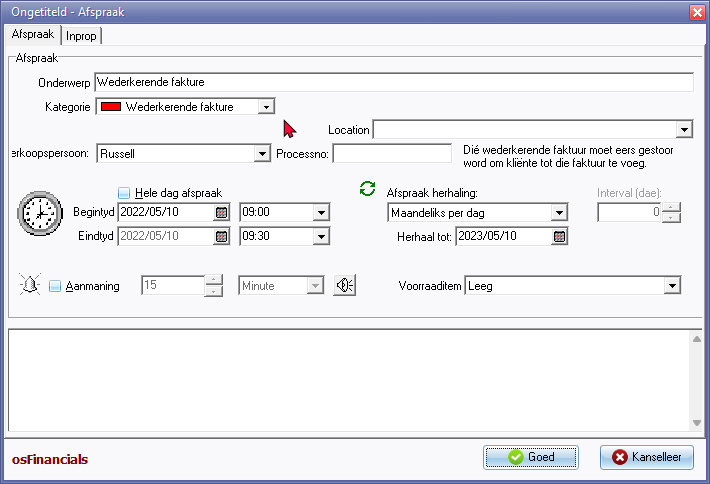
- Sleutel in en / of kies die volgende op die “Ongetiteld – Afspraak” skerm:
- Onderwerp - “Wederkerende fakture” behoort outomaties vertoon te word.
- Verkoopspersoon - Kies die verkoopspersoon of gebruiker wat die wederkerende fakture moet prosesseer.
- Hele dag afspraak - Jy behoort dit blanko te laat, aangesien Wederkerende fakture vinnig geprosesseer kan word.
- Begintyd - Die datum en tyd van die tyd gleuf wat jy gekies het, sal outomaties vertoon word.
- Eindtyd - Die datum en tyd van die tyd gleuf wat jy gekies het, sal outomaties vertoon word. Indien dit nie korrek is nie, kan jy dit wysig.
|
|
Jy moet dalk:
|

- Afspraak herhaling - Jy kan dié wederkerende fakture vir die toekoms maandeliks skeduleer.
|
|
Jy kan ook die daagliks, weekliks, maandeliks per datum, jaarliks per dag of jaarliks per datum te kies. Jy kan ook die datum tot wanneer die wederkerende fakture geskeduleer word, in die “Herhaal tot” veld stel. Indien jy die “Pasmaak” opsie kies, sal die “Interval” veld geaktiveer word waarin jy die waardes kan stel. Herhaal tot: Die verstek datum sal outomaties een jaar as van die “Begintyd” gestel wees. |
- Aanmaning - Jy kan die “Minute, Ure” of “Dae” stel om jou vroegtydig te herinner om die wederkerende fakture te prosesseer.
- Notas - Jy kan egter enige notas of addisionele inligting hier (onder die Aanmaning gedeelte van dié skerm) insleutel.
- Kliek Goed om dié wederkerende fakture te skeduleer en te stoor en tot die kalender te voeg. Jy kan dan dié afspraak redigeer, indien nodig.
Kopieer geskeduleerde Wederkerende fakture
Om geskeduleerde wederkerende fakture te kopieer:
- Jy kan ook die gebeurtenis oopmaak - Wederkerende fakture deur die volgende twee opsies te gebruik:
- Klik op die Maak oop-knoppie van die Herinnering-skerm om die gebeurtenis te wysig - Wederkerende fakture.
- Regs-kliek op die gebeurtenis - "Wederkerende fakture" op die Kalender. Kies die Voeg gebeurtenis opsie by. Dit sal die Wederkerende fakture - Gebeurtenis skerm begin.
- Op die Afspraak-oortjie kan jy enige van die velde wat jy moet wysig wysig. Jy kan ook enige bykomende inligting byvoeg of enige notas of inligting wysig wat reeds bygevoeg is toe die geleentheid of afspraak geskep of voorheen geredigeer is.
- Klik op die Wederkerende faktuur-oortjie. Jy kan 'n boodskap (tot 3 reëls) insleutel om in die boodskap velde van die van die geprosesseerde wederkerende faktuur te vertoon.
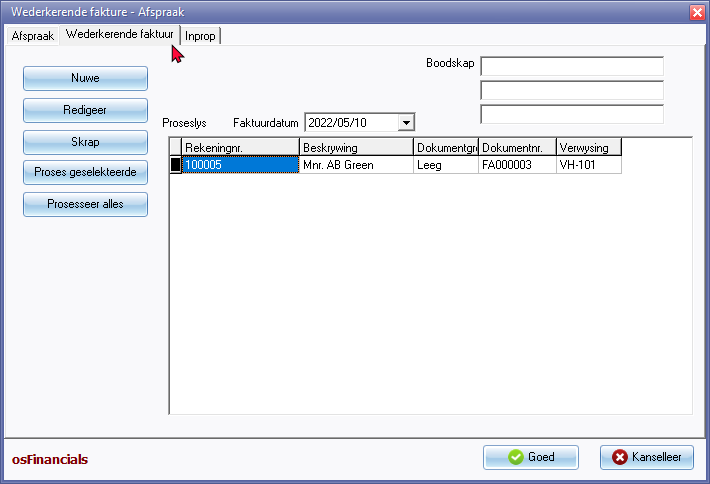
- Kies die “Faktuurdatum". Dit is dié datum waarop fakture geskep sal word.
- Kliek Nuwe. Die “Wederkerende faktuur” skerm kan jy die opsies kies om fakture te skep.
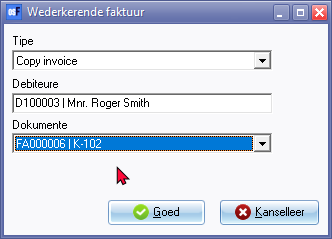
- Kies die volgende opsies:
- Tipe - "Copy invoice" of ”Copy invoice to group 1” - Dit sal die aksie vir die fakture vir 'n spesifieke debiteur of debiteure kies.
- Debiteure - Kies debiteurrekening
- Dokumente - Kies die dokument (d.i. Faktuur of Kwotasie) wat jy wil as 'n wederkerende dokument wil prosesseer.
|
|
Indien jy die “Copy invoice to group 1” opsie in die “Tipe” veld kies, kan jy 'n spesifieke debiteurgroep 1 kies. |
- Kliek Goed. Die besonderhede van die debiteur en faktuur sal tot die “Proseslys” gevoeg word.
- Kies die debiteur op die “Proseslys” en kliek op die Proses selekteer knoppie. Sodra dié proses voltooi is, sal 'n bevestiging-boodskap vertoon word.
“Dokument(e) geskep!"
- Kliek Goed op dié boodskap skerm.
- Kliek OK op die “Wederkerende fakture” skerm.
Redigeer, druk en posteer wederkerende fakture wat gegenereer is
Wanneer wederkerende fakture geskep is, kan jy die wederkerende fakture redigeer druk en posteer.
Om 'n faktuur wat vanaf wederkerende fakture in die kalender geskep is, te redigeer:
- Druk F6, of op die Verstek-duimgids, dubbel-kliek op Dokumente. Kies “Faktuur”, indien nie reeds vertoon word nie.
|
|
Jy kan ook op die Verstek-duimgids kliek en Invoer → Fakture kies. |
- Kies die geprosesseerde wederkerende faktuur vir die debiteur (kliënt / klant) rekening.
- Kliek op die Redigeer knoppie. Die faktuur was outomaties geskep toe die wederkerende fakture geprosesseer is.
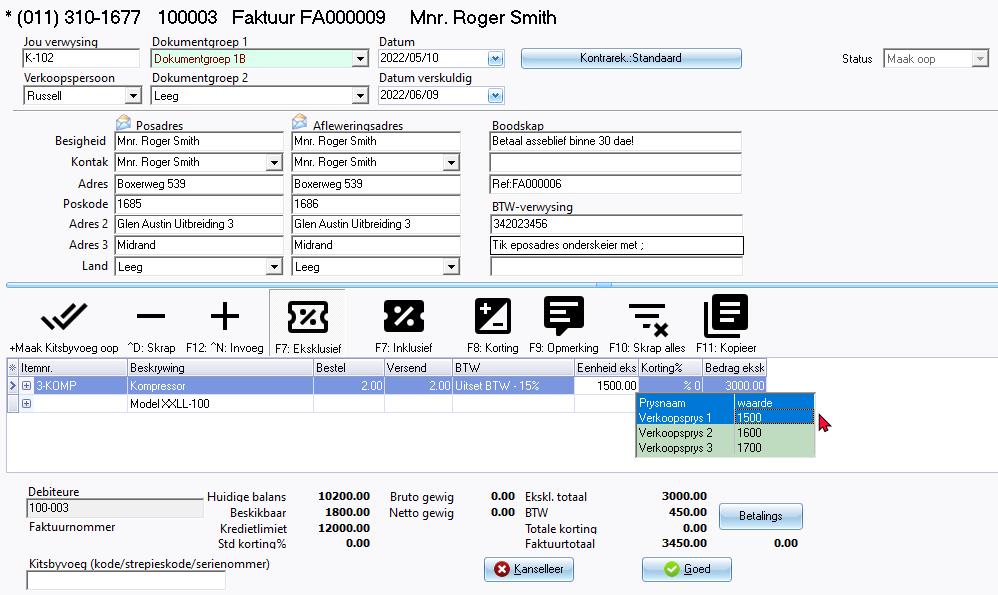
- Kliek Goed. 'n Bevestiging-boodskap sal vertoon word.
“Wil jy dié faktuur nou druk?”
- Indien jy dié faktuur wil druk, kliek Ja.