
Verslagontwerper
'n Magdom kragtige komponente, funksies en kenmerke in die Verslagontwerper is geïntegreer en aangepas in osFinancials. Alle verslae en dokument uitleglêers wat by jou osFinancials-installasie ingesluit is, word in die Verslagontwerper ontwerp. Hierdie verslae en dokument uitleglêers is gebou op die Firebird-databasistipe.
Dit kan ook MSSQL,, MySQL- en Postgress-databasistipes ondersteun.
Hierdie verslae, dokument uitleglêers is geïntegreer en gegroepeer, in 'n lêerstruktuur, in verskeie omslae binne die "... \plug_ins\reports\" gids van jou osFinancials installasie. Die verslae wat die meeste gebruik word, is soos volg:
- Dokument uitleglêers - ...\plug_ins\reports\DOCUMENTS\DOCUMENTS - Dit sluit dokument uitleglêers in wat gekies kan word om die verskillende verkoopsdokumente (fakture, PVV-fakture, kredietnotas, kwotasies en afleweringsnotas) sowel as aankoopdokumente te druk (Aankope, Verskafferretoere en Bestellings).
- Verslae-kieslys - ... \plug_ins\reports\systemreports - Alle standaardverslae wat nodig is om jou Grootboek, Debiteure, Krediteure, Voorraaditems, Dokumente, Verkope, Verkope-analise, Aankope, Aankope-analise, ens. te bestuur, word in dopgehou en sub-gidse gegroepeer.
- Gebruikerverslae-kieslys -... \plug_ins\reports\userreports - Sommige verslae is by jou osFinancials installasie ingesluit. Wanneer jy jou eie verslae skep of pasmaak, moet jy dit in die "userreports"-lêergids byvoeg. Jy kan dan toegang tot jou eie verslae verkry en dit druk vanaf die gebruikerverslae-kieslys.
- Grootboekontleder - ... \plug_ins\reports\GENERAL\ledgerview - Alle verslagtipes om die Proefbalans, Inkomstestaat, Balansstaat, Standaard kolombalanse, Huidige jaar vs vorige jaar, Begroting vs werklike, Begrotinglys en die transaksies in te druk die T-Rekeninge. Daarbenewens kan hierdie verslae uitgevoer en oopgemaak word in jou gunsteling sigblad-toepassing.
- Sigblad verslae-kieslys -... \plug_ins\reports\excelreports - Die verslae sal in 'n sigblad-toepassing wat in osFinancials5 geïntegreer is oopmaak.
Verskillende tabelle in osFinancials5 moet vir 'n verslag gebruik word. Die tabelle wat die meeste gebruik word en die verwantskappe daarvan sal in hierdie dokument uiteengesit word.
Waarde is bygevoeg tot die verbindings, interaksie, verhouding en reaksies met die datastelle en databasisverbindings in osFinancials5 en Reportman as 'n inprop-program.
Die "Zeos Database Objects"-verbinding sal basies altyd 'n boodskap lewer (d.w.s. “Test connection passed” ).
Dit is die leier Opensource-databasis bestuur-tegnologie vir Delphi/Kylix/Builder.
|
|
Benewens die Reportman-onderwerpe, word 'n stel aflyn dokumentasie in hierdie dokumentasie in die " ...\plug_ins\reportman\doc "-lêergids van jou osFinancials5-installasie omslag gestoor. Jy kan die index.html-lêer (... / plug_ins/reportman/doc/index.html) in jou webblaaier begin. Die amptelike aanlyn dokumentasie van die verslagontwerper is beskikbaar by https://reportman.sourceforge.io/. |

Sou jy misluk met hierdie suksesvolle verbinding, kan dit impliseer dat een van die volgende aandag mag verg:
- Installasie van osFinancials5 (Het nie die Firebird-databasis-enjin geïnstalleer nie), het slegs die Single User Embedded weergawe geïnstalleer).
|
|
Na die installering van osFinancials5, is die volgende opsionele bykomende komponente ingesluit in die "installs"-lêer-gids in die osFinancials5-installasie-gids:
|


- Mag meer as een Alias in die reportman (*.rep) lêers hê – kom ons noem dit swak ontwerpte verslae of dokument uitleglêers.
- Korrupte data in die databasis, ens.
- Die data in die databasis, byvoorbeeld; datum-formaat, geldeenheid, tyd, ens., is spesifiek vir die stelsel (streek en taal).
|
|
Indien osFinancials5 op 'n Windows-masjien geïnstalleer is, kan die Taal- en Streek-instellings verander word as jy op die Stel die Windows-datum/formaat/styl-knoppie in Opstel → Opstel onderneming - Opsies of die DateTime settings-knoppie van die Opstel → Dateparameters (Opstel-duimgids) klik. Dit sal jou neem na die Windows se streek- en taal-instellings) waar jy die nodige veranderinge kan doen. Dit sal byvoorbeeld die korrekte datum-formaat volgens jou lande se streek-instellings op alle verslae, uitvoer en skerms in osFinancials5 vertoon. |

|
|
Om verslae in osFinancials5 te ontwikkel of te redigeer, moet jy die ingeboude Reportman in osFinancials5 gebruik. Sommige ekstra funksies is by Reportman in osFinancials5 gevoeg. Sommige van hierdie ekstra funksies is; 'GETTEXTLANG' , 'RETURNSQL' , 'NUMBERTOWORDS' , 'GETPRICE', ens. Nog 'n belangrike kenmerk is Data toegang konfigurasie. |
Alle verslae in osFinancials5 is volledig vertaalbaar via die 'GETTEXTLANG'-funksie. Basies alle dokument uitleglêers en verslae wat in die Verslagontwerper ontwerp is, kan in enige van die tale vertoon word deur die Taal in die Switch language (Begin-duimgids) opsie te verander.
Taal-lêers kan geredigeer word in Gereedskap → Pasmaak taal (Opstel-duimgids). Dit word in die ".../Bin/Languages"-omslag gestoor.
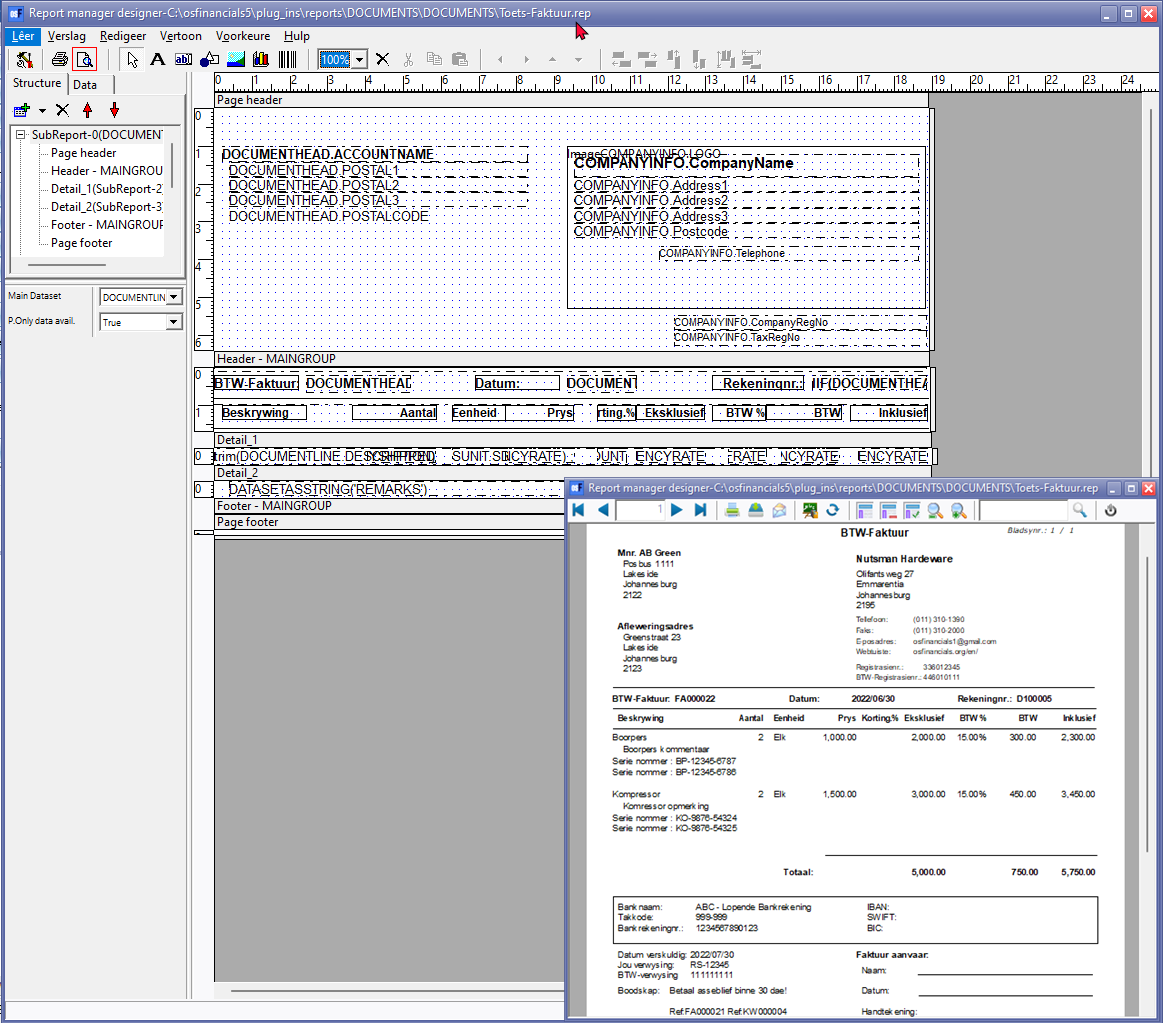
Alle objekte word by 'n geselekteerde bladsy-struktuur gevoeg. In die voorbeeld van die "Toets-Faktuur.rep". Op die bladsy-opskrif het ons 'n aantal uitdrukkings (van die "COMPANYINFO"- en die "DOCUMENTHEAD"-datastelle), 'n beeld ("image-COMANYINFO.LOGO") (van die "COMPANYINFO"-datastel) en sommige etikette (statiese teks), bv. Telefoon-, faks- en e-posadres.
As jy op 'n geselekteerde objek op die lys klik, sal die objek op die rooster vertoon word. Jy kan dan maklik die objek se grootte verander die objek rondskuif of die eienskappe vir die objek stel.
|
|
Sou jy 'n fout ontvang druk en As jy 'n fout ontvang tydens die druk of vooraf besigtiging van die verslag of dokument uitleglêer, let op die naam en nommer van die objek ("EXPRESSION", ens.). Dit sal dit makliker maak om die spesifieke fout na te spoor en reg te maak wanneer jy die verslag redigeer. |
