
Laat osFinancials jou help om 'n Stel Boeke te skep? - Aflaai
Wanneer jy osFinancials5 vir die eerste keer aflaai, is slegs die HANDYMAN (Engels) Stel Boeke asook die Afrikaanse handleidings dit is, NUTSMAN, NUTSMAN-A en NUTSMAN-B, in Afrikaans geïnstalleer.
Die volgende Stelle Boeke is in Afrikaans beskikbaar om afgelaai te word:
- NUTSMAN, NUTSMAN-A en NUTSMAN-B - AFRIKAANSE handleidings -
- AF-SUID-AFRIKA
- BOERDERY
- DIENS
- HANDELAAR
- KERK
- MEDIES
- VERVAARDIGING
- WERKSWINKEL
Aflaai van Stel Boeke
Om 'n Stel Boeke af te laai:
- Druk F10; of op die Begin-duimgids, kies Skep Stel Boeke.
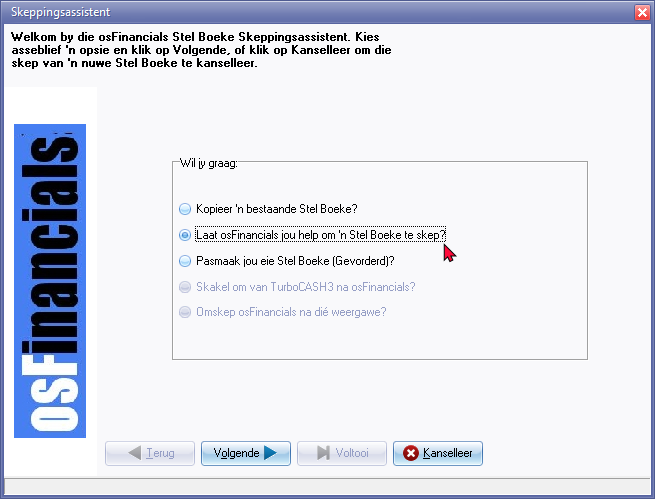
- Op die verstek opsie “Laat osFinancials jou help om 'n Stel Boeke te skep?”, kliek Volgende. Op die volgende skerm (“Watter Stel Boeke wil jy gebruik?”) moet jy 'n Stel Boeke kies as basis om jou eie Stel Boeke te skep. Die “Download books” skerm sal outomaties vertoon word. Jy kan die Afrikaanse Stel Boeke aflaai.
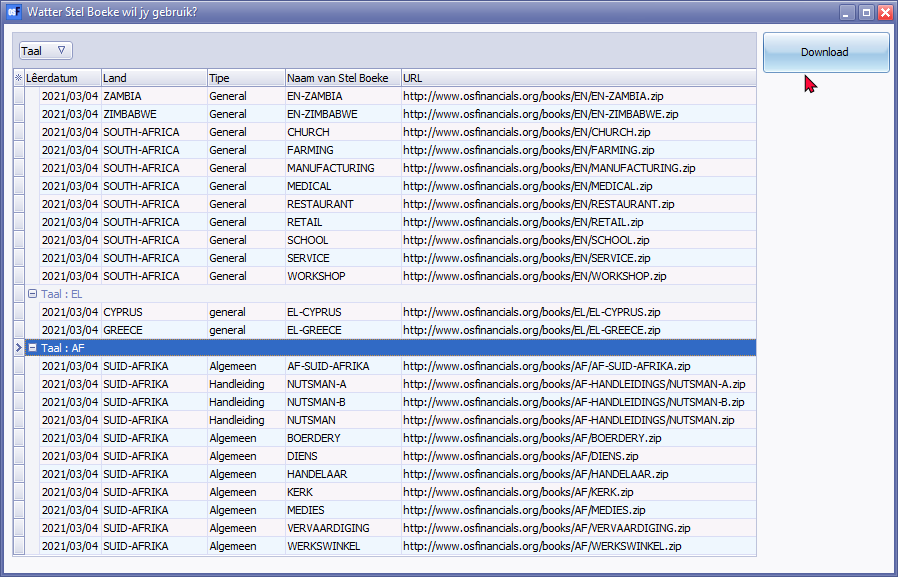
- Kies 'n Stel Boeke en kliek op die Download-knoppie.
- Op die “Stoor as”-skerm, sal die Naam van die geselekteerde Stel Boeke vertoon word.
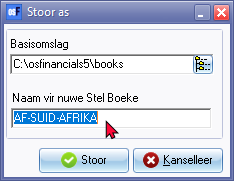
- Sleutel 'n Naam in vir jou eie Stel Boeke.
- Kiek op die Stoor-knoppie. 'n Inligting-boodskap sal vertoon word.
“Stel Boeke geskep!”
- Kliek Goed en die nuwe afgelaaide Stel Boeke sal outomaties oopgemaak word.
Stappe na Stel Boeke geskep is
Om die afgelaaide Stel Boeke vir jou behoeftes te konfigureer en op te stel, word dit aanbeveel dat jy eers die nodige inligting en instellings nagaan, voeg by en opsies stel:
- Rekeninge - Gaan die Tabel van rekeninge (Grootboek rekeninge) na. Voeg enige rekeninge by wat benodig word. Jy kan ook enige rekeninge wat jy nie benodig nie, de-aktiveer (Onaktief stel) of skrap. Spesifieke aandag word vereis met die volgende rekeningtipes:
- BTW rekeninge - Kontroleer dat die korrekte belastingkodes en belastingpersentasies op jou land van toepassing is. Jy sal dalk die beskrywings moet verander, belastingkodes moet byvoeg, die belastingpersentasies moet verander, ens.
- Bankrekeninge - Wysig 'n bestaande bankrekening, kontroleer jou betalings- en ontvangstejoernale wat aan die bankrekening gekoppel is. Voeg enige bykomende bankrekeninge by of skrap onnodige bankrekeninge.
- Opstel onderneming - Hier word die onderneming se besonderhede soos die adres, e-posadres, kontaknommers, onderneming se registrasie- en BTW-registrasienommers, ens. ingesleutel. Dit sal op verslae, lyste en dokumente vertoon word. Jy kan ook kies of jy verslae, dokumente en lyste outomaties na die skerm, drukker, lêer, faksimilee of e-pos gedruk moet word. Jy kan ook die jou “Windows” bedryfstelsel se datum- en geldeenheid formate hier stel. Jy kan ook jou onderneming se logo wat jy op dokumente en rekeningstate wil vertoon, hier laai.
- Finansiële periodes - Stel die aantal maande en die begin van jou finansiële jaar. Jy kan ook kies om die postering van transaksies (in joernale en dokumente) vir spesifieke periodes in die huidige jaar asook vorige jare te blokkeer.
- Joernaaltipes - Skep, skrap of stel die opsies vir joernale waarin jy transaksies in joernale wil prosesseer. Jy kan ook joernaaltipes aan verkoopsdokumente (d.i. fakture, en kredietnotas) asook aankoopdokumente (d.i. aankope en verskafferretoere) koppel Opstel → Opstel dokumente (Verstek-duimgids) waarin die transaksies wat in dokumente gegenereer word, na die grootboek te posteer.
- Groepe - Jy kan tot twee (2) verslaggroepe vir jou algemene grootboekrekeninge, debiteure, krediteure, voorraaditems en dokumente stel. Jy kan dan dié bestaande verslaggroepe benut om wanneer jy rekeninge, krediteure, debiteure, voorraaditems skep, of dokumente prosesseer, deur ‘n spesifieke verslaggroep te kies. Wanneer jy verslae druk, kan jy ook verslae of dokumente vir ‘n spesifieke verslaggroep druk, of die volgorde waarvolgens die verslaggroepe op verslae vertoon moet word, kies.
- Opstel dokumente - Stel die verstek opstelling vir jou verkoopsdokumente (d.i. kwotasies, fakture en kredietnotas) asook aankoopdokumente (d.i. bestellings, aankope en verskafferretoere). Jy kan ook joernaaltipes waarin jy die transaksies wat jy op dié dokumente invoer, na die grootboek opdateer gaan word, stel. Jy kan ook die opskrifte en boodskappe spesifiseer wat jy op die dokumente en rekeningstate vir debiteure (kliënte / klante) wil laat druk, asook of jy die standaard logo, indien jy dit opgestel het, op die dokumente moet vertoon. Indien jy op die Bladsy opstel knoppie kliek, sal die "Dialoog" skerm vertoon word waar jy die drukker kan stel of spesifiseer. Jy kan ook kies om dokumente outomaties na die grootboek te posteer wanneer joernale gedruk word.
- Verkoopspersone - Dié verkoopspersone kan gekies word wanneer verkoopsdokumente (fakture, kredietnotas en kwotasies) wat op ‘n debiteur (kliënt / klant) betrekking het, geprosesseer word. Dié verkoopspersone kan ook vir aankoopdokumente (bestellings, aankope en verskafferretoere) gekies word.
- Voorraaditems - Skep jou voorraaditems (produkte).
- Debiteure - Skep of debiteur (kliënte / klante) se rekeninge.
- Krediteure - Skep of krediteure (verskaffers) se rekeninge.
Jaar-eind boodskappe
|
|
Doen jaar-eind-bevestiging Sou jy die Stel Boeke oopmaak, en die datum van die einde van die jaar, is in die verlede, sal 'n bevestiging-boodskap vertoon word, byvoorbeeld; Hierdie jaar Eindig op 2021/12/31 Jy moet die Begin van die finansiële jaar aanpas in een van die volgende opsies op die Opstel-duimgids:
|
