
Krediteur (verskaffer) rekeninge
Jy sal dié opsie gebruik wanneer jy ‘n nuwe krediteur (verskaffer) rekening wil skep, ‘n bestaande krediteure (verskaffers) wil wysig (byvoorbeeld naam, kontakpersoon, adres, telefoon-, faksnommers, e-posadres, rekeningkundige terme, ens.) of ‘n bestaande krediteure (verskaffers) wil skrap.
Alle rekeninge vir krediteure (verskaffers) word op 'n skerm gelys. Jy kan die kragtige filter en sorteer opsies gebruik om 'n spesifieke krediteur (verskaffer) te soek of krediteure (verskaffers) rekeninge te groepeer.
Jy kan ook die boodskappe terme en voorwaardes asook aktiwiteite op die Afleweringsadres, Rekeninginligting, Kontakte-, Afspraak-, Dokumente-, Transaksies-, Bankrekeninge- en Voorraaditems-oortjies van 'n geselekteerde krediteur (verskaffer) rekening bestuur.
Om krediteurrekeninge te inisieer:
- Druk F5, of op die Verstek-duimgids, kies Krediteure.
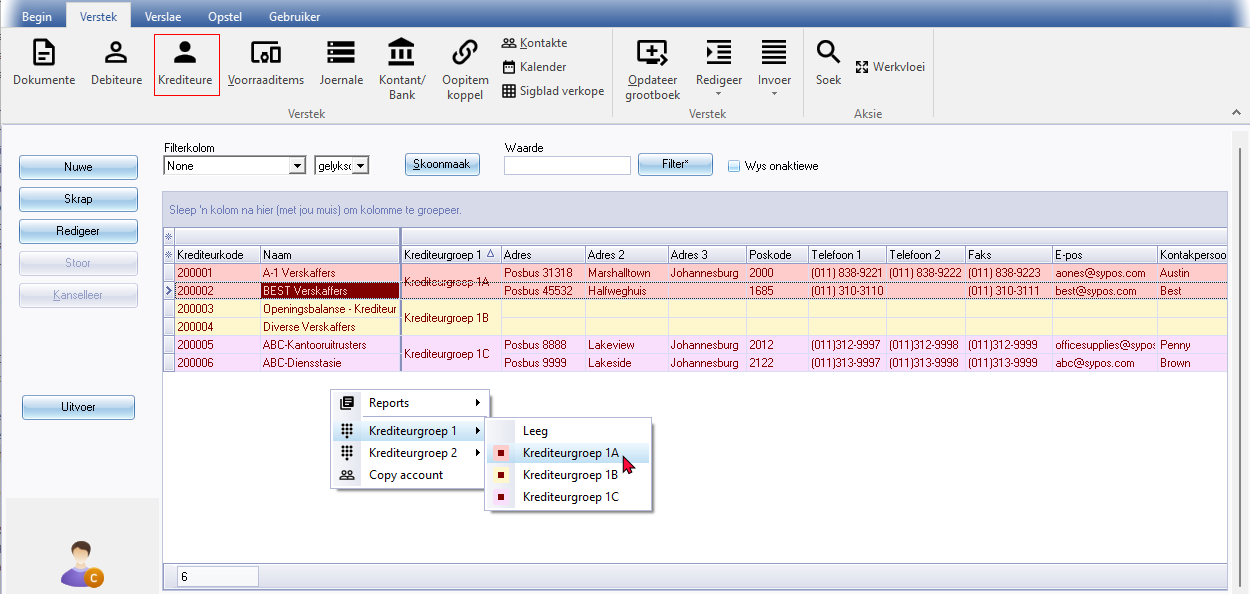
- Sodra 'n krediteur (verskaffer) rekening gekies is, kan jy die boodskappe terme en voorwaardes asook aktiwiteite in die volgende oortjies bekyk en bestuur:
- Afleweringsadres - Om afleweringsadresse en boodskappe wat op betalingsadviese vir die spesifieke krediteur (verskaffer) moet druk. Jy kan ook spesifieke uitlêers vir dokumente kies.
- Rekeninginligting - Terme en voorwaardes, soos krediet-limiete, opstellings, ens.
- Kontakte - Voeg kontakpersone by / wysig / skrap.
- Afspraak - Bekyk 'n lys van gebeure of afsprake wat in die Kalender geskeduleer is.
- Dokumente - Bekyk 'n lys van die geposteerde sowel as die ongeposteerde aankoopdokumente (d.w.s. Aankope, Verskafferretoere en Bestellings). Jy kan 'n dokument kies en dit druk. Jy kan ook 'n geposeerde joernaal-verslae vir die geposteerde aankoopdokumente (d.w.s. Aankope, Verskafferretoere en Bestellings) druk.
- Transaksies - Bekyk 'n lys van die transaksies wat in joernale geposteer is, sowel as aankoopdokumente (d.w.s. Aankope en Verskafferretoere). Jy kan 'n transaksie kies en 'n geposteerde joernaal-verslae druk en die transaksies in die T-Rekening bekyk en druk.
- Bankrekeninge - Bestuur verwysings vir die Bank-invoer-inprop.
- Voorraaditems - Bekyk 'n lys van die produkte (voorraaditems) in geposteerde sowel as ongeposteerde aankoopdokumente (d.w.s. Aankope, Verskafferretoere en Bestellings) vir die geselekteerde krediteur (verskaffer) se rekening.
- Linkerbalk - Die opsies, is soos volg:
- Nuwe - Dit sal 'n blanko krediteur (verskaffer) vorm oopmaak om 'n nuwe krediteur (verskaffer) rekening te skep.
- Skrap - Skrap 'n geselekteerde krediteur (verskaffer) rekening.
- Redigeer - Dit sal die geselekteerde krediteur (verskaffer) rekening oopmaak.
|
|
Jy kan ook op 'n geselekteerde krediteur (verskaffer) rekening dubbel-kliek. |

- Stoor - Dit sal enige veranderings (wysigings) op die krediteur (verskaffer) rekening stoor.
- Kanselleer - Dit sal enige veranderings (wysigings) op die krediteur (verskaffer) rekening kanselleer.
- Uitvoer - Sal alle data in die skerm (asook versteekte kolomme) na die verstek sigblad (“spreadsheet”) van jou stelsel uitvoer. Slegs dié geselekteerde rekeninge of dié rekeninge wat aan jou sorteer en filter opsies voldoen, sal uitgevoer word.
- Soek / Filter (Boonste balk) -
- Filterkolom - "Geen" is die verstek. Jy kan enige van die kolomme, (byvoorbeeld, Krediteurkode, Naam, Kontakpersoon, Krediteurgroep 1, Krediiteurgroep 2, Adres 1, Adres 2, Adres 3, Poskode, Telefoon 1, Telefoon 2, Faks, Epos, Bankrekeningtipe, Bankrekeningnommer, Laaste faktuur, Verwysing, Dae verskuldig, Krediteurgroep 1 Sorteer, Krediteurgroep 2 Sorteer, Afleweringsadres, Afleweringsadres2, Afleweringsadres3, Afleweringsadres poskode, Afleweringsadres Land, X, ens.), kies.
- Soortgelyk - Kies 'n operateur (d.i. “gelyksoortig, = (is gelyk aan), < (kleiner as), > (groter as), <= (kleiner as of gelyk aan), >= (groter as of gelyk aan) of <> (tussen kleiner as en groter as).
- Waarde - Sleutel teks in, byvoorbeeld, stad, telefoonnommer, poskode, ens. in.
- Filter knoppie - Kliek om jou data te filtreer / soek. Slegs dié data wat aan jou filter / soek kriteria voldoen, sal gelys word.
- Skoonmaak knoppie - Kliek om die filter te kanselleer. Alle rekeninge sal weer gelys word.
- Wys onaktiewe - By verstek word alle krediteur (verskaffer) rekeninge, ongeag van hul status (aktief of onaktief) gelys. Indien jy nie 'n krediteur (verskaffer) rekening kan skrap nie, byvoorbeeld, indien daar reeds transaksies teen 'n krediteur (verskaffer) rekening geposteer is, kan jy dié krediteur (verskaffer) rekening se status (Rekeninginligting-oortjie) as onaktief stel om te voorkom dat verdere transaksies teen dié rekening geposteer word. Jy sal egter steeds verslae vir die krediteur (verskaffer) rekening kan druk. Die krediteur (verskaffer) rekening sal by verstek nie op die Krediteurrekeninge lys vertoon word nie. Indien jy dié “Wys onaktiewe” veld kies (merk), en op die Filter-knoppie kliek, sal die onaktiewe rekening(e) gelys word.
- Reëltelling - Die aantal rekords (rekeninge) wat gelys word.
- Konteks-kieslys - Die volgende opsies is beskikbaar:
- “Reports” (Verslae) - Jy kan kies om die etiket vir die geselekteerde debiteur se posadres of afleweringsadres te druk.
- Krediteurgroep 1 - Alle krediteurgroepe wat jy vir Krediteurgroep 1 geskep het, sal hier gelys word. Indien jy kreiteurgroep1 per abuis nie aan 'n krediteur (verskaffer) rekening gekoppel het nie (of aan verkeerde groep gekoppel het), kan jy dit steeds doen deur die betrokke krediteur (verskaffer) rekeninge te kies. Jy hoef dan slegs te regs-kliek om die korrekte krediteurgroep op die “Krediteurgroep1” op die konteks-kieslys te kies.
- Krediteurgroep 2 - Alle krediteurgroepe wat jy vir Krediteurgroep 2 geskep het, sal hier gelys word. Indien jy krediteurgroep2 per abuis nie aan 'n krediteur (verskaffer) rekening gekoppel het nie (of aan verkeerde groep gekoppel het), kan jy dit steeds doen deur die betrokke krediteur (verskaffer) rekeninge te kies. Jy hoef dan slegs te regs-kliek om die korrekte krediteurgroep op die “Krediteurgroep2” op die konteks-kieslys te kies.
- “Copy account” (Kopieer rekening - Skep 'n kopie van 'n geselekteerde krediteur (verskaffer) rekening. Alle inligting sal behoue bly en kan geredigeer word waar nodig. Geen dokumente of transaksie inligting sal gekopieer word nie.