
Joernaaltransaksies - Sigblad invoer
Jy kan joernaaltransaksies invoer vanaf 'n gestoorde "Excel Werkboek (*.xlsx) lêertipe wanneer benodig.
Om transaksies vanaf 'n Excel Werkboek (xlsx) lêer in te voer:
- Op die Verstek-duimgids, kies Joernale (F2).
- Kies 'n nuwe (blanko) joernaal en kliek Maak oop.
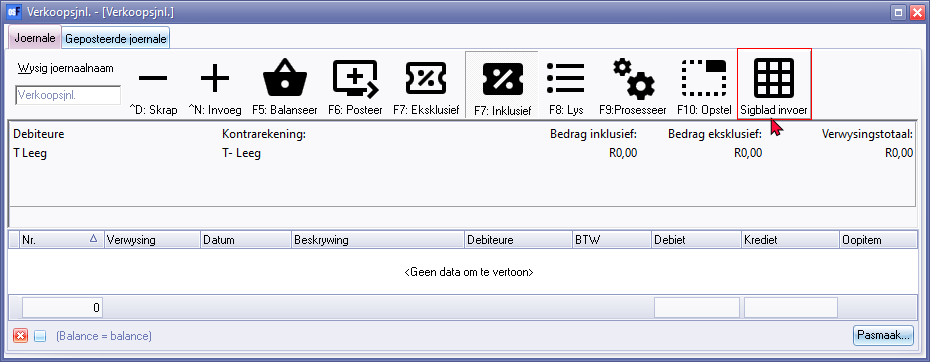
- Kliek op die Sigblad invoer ikoon.
- Die "Data Import Export"-skerm sal slegs met die databasis velde vir joernaaltransaksies vertoon word:
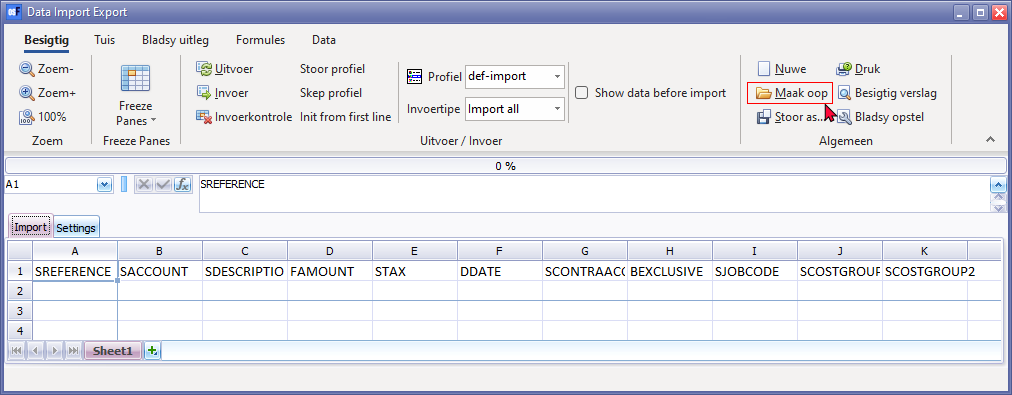
- Op die "Data Import Export"-skerm, kliek Maak oop om 'n geldige gestoorde Excel Werkboek (*.xlsx) lêer te kies.
|
|
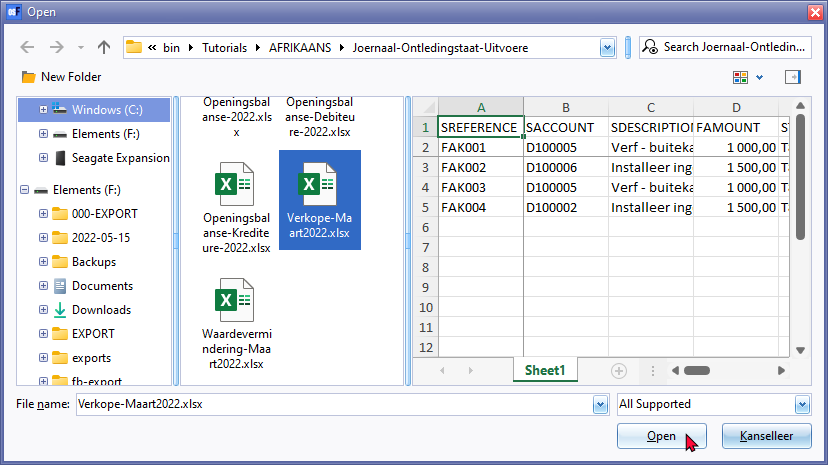
Jy kan op die "Wys die voorskou-paneel"-ikoon ("Show the preview pane") op die "Open"-skerm klik om 'n voorskou van die geselekteerde lêer wat jy wil invoer te vertoon. |

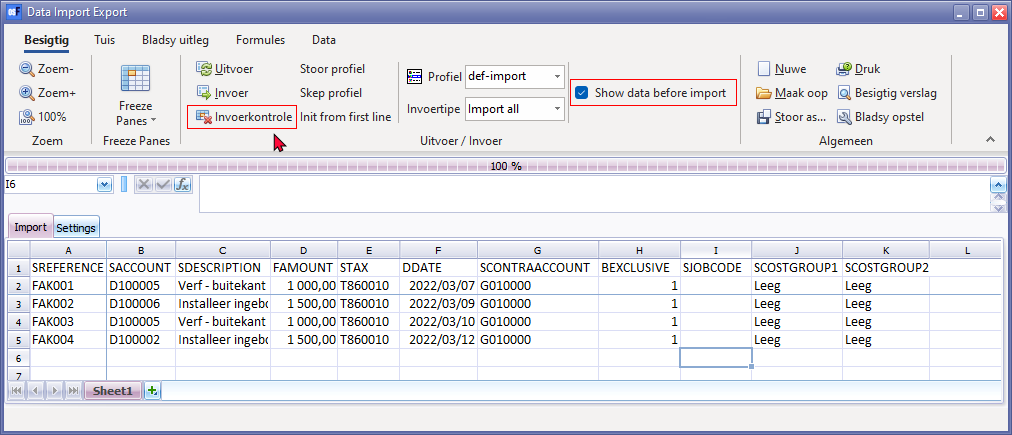
- Kies die gids en lêer waar die uitvoerlêer gestoor is, en kliek op die Open-knoppie. Die joernaaltransaksies wat by die gestoorde Excel Werkboek (*.xlsx) lêer ingesluit is, sal in die "Data Import / Export"-skerm ingevoer word.
|
|
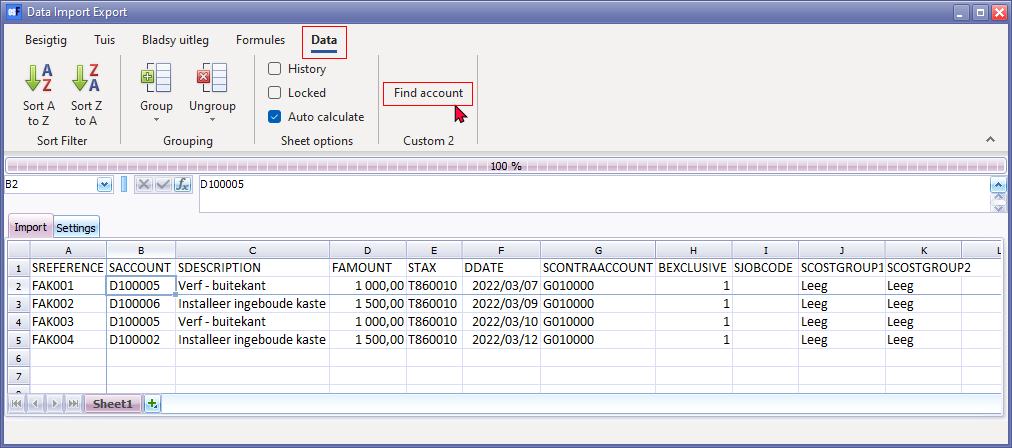
Indien jy 'n rekening moet verander (in kolom B - "SACCOUNT" of kolom E -"STAX" of in kolom G - "SCONTRAACCOUNT") kan jy op die Data-oortjie klik en op die "Find account"-opsie klik.
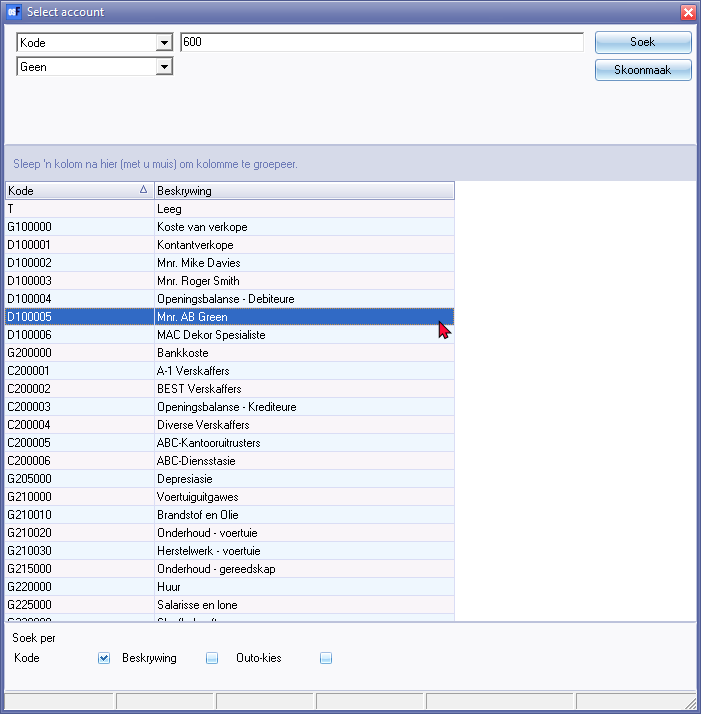
Dit sal die "Select account" -skerm inisieer waarop jy in rekening kan kies.
|
- Jy kan die volgende opsies kies:
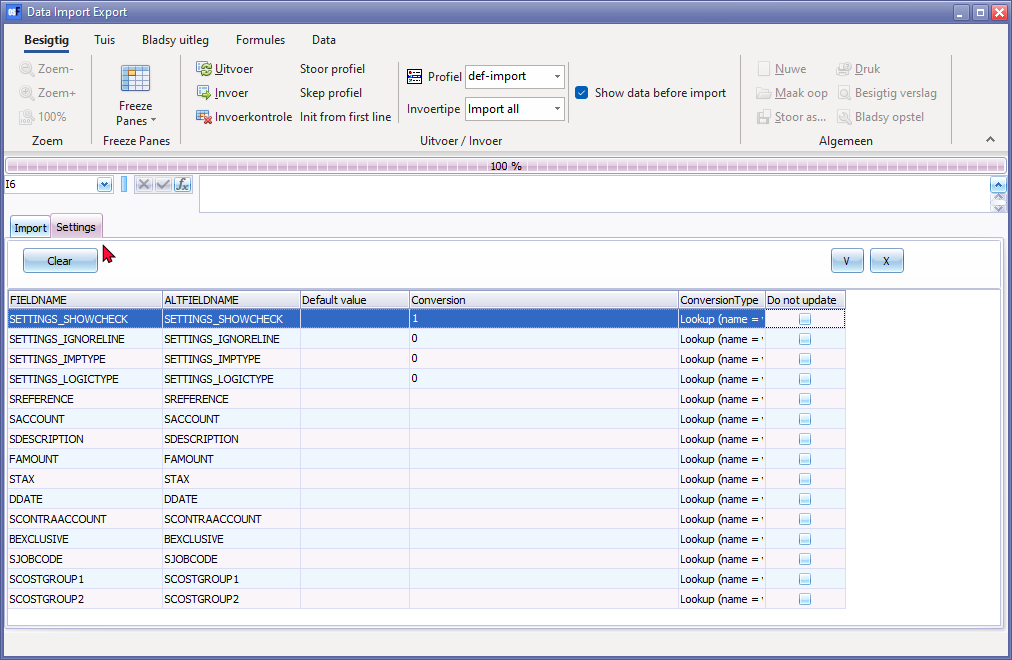
- "Show data before import" - Wys data voor invoer - As hierdie opsie gekies is, sal die "ImportCheck"-skerm geloods word, voordat die invoer-proses geïnisialiseer word.
- Invoerkontrole - Klik op hierdie opsie om die waardes van die verskillende kolomme op die "Settings"-oortjie in te kies of te wysig wat ingevoer moet word.
|
|
Sien - Sigblad uitvoer - Die data van die ingevoerde transaksies word in die volgende elf (11) kolomme in die sigblad op die "Data Import / Export"-skerm ingevoer. |
- Klik op die Invoer-oortjie en op die Invoer-ikoon. As die opsie "Show data before import" (Wys data voor invoer) gekies is, sal die "ImportCheck"-skerm geloods word:
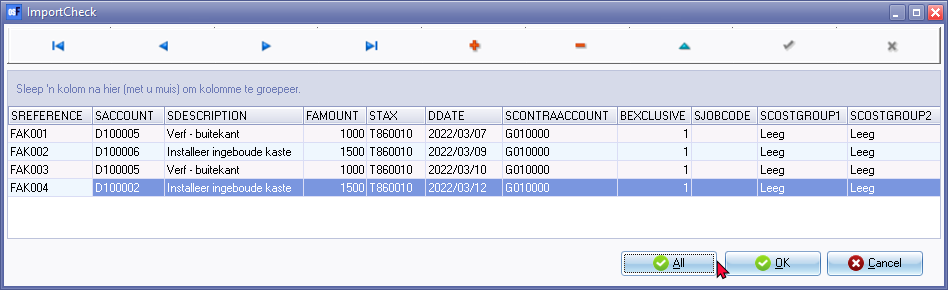
- Die transaksies wat in die joernaal ingevoer sal word, sal gelys word. Jy kan hierdie transaksies wysig, indien nodig. Klik op die "All"- of OK-knoppie om die invoer-proses te begin.
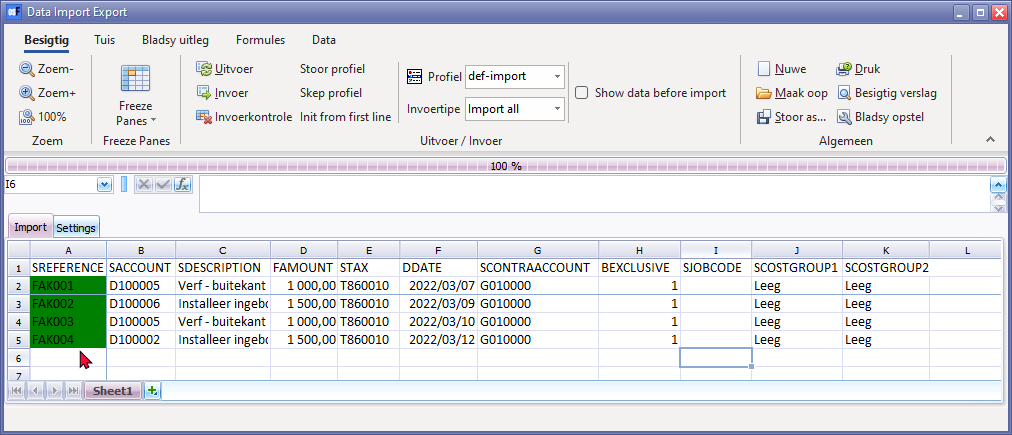
- Klik op die Invoer-ikoon. Die kleur van die selle in die rye vir die transaksies in die "SREFERENCE" kolom moet groen wees. Dit beteken dat die invoer-proses afgehandel is.
- Klik op die Sluit-ikoon in die titelbalk van die "Data Import / Export"-skerm. Die ingevoerde transaksies sal in die "Joernaalinvoer"-skerm gelys word.
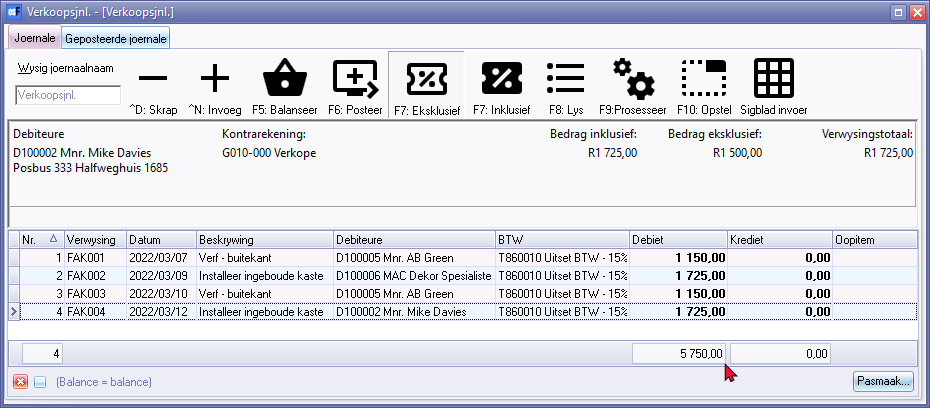
- Jy kan die transaksies redigeer (wysig) indien nodig.
|
|
Sodra jy klaar is met die invoer / redigering van die transaksies in die joernaal, moet jy: - |
