
Krediteure - Filter en soek opsies
Die rooster in osFinancials5 is baie kragtig as gevolg van sy gesofistikeerde maklik om te gebruik filter- en sorteer-funksies, doen dit vinniger as enige ander manier. Dit het die vermoë om enige data-kolomme op die meeste skerms in 'n Stel Boeke te groepeer, te sorteer en te filtreer met slegs 'n aansig met muis-klikke.
Rekening onaktief 
By verstek sal slegs aktiewe krediteure (verskaffers) rekeninge gelys word wanneer die Krediteure op die Krediteurelys skerm begin word.
Om die krediteure (verskaffers) se rekeninge te lys wat onaktief op die Rekeninginligting-oortjie gestel is, moet jy die "Wys onaktiewe"-merk-blokkie merk en op die Filter-knoppie klik.

|
|
Die "Krediteurelys - Kredietkontrolelys (Kredietlimiete vs huidige balanse) soos op..." verslag dui aan as 'n krediteur (verskaffer) se rekening aktief of onaktief (gedeaktiveer) is. |

|
|
As die "Wys onaktiewe" opsie gekies is, en as jy die aktiewe vorms toemaak of wanneer jy die Stel Boeke heropen, sal dit by verstek slegs die aktiewe (geaktiveerde) krediteure (verskaffers) se rekeninge lys. |

Soek opsies
Jy kan die filteropsies gebruik om 'n spesifieke krediteur (verskaffer) se rekening, of alle rekeninge met dieselfde waardes, in enige van die agt-en-twintig (28) kolomme te vind:
|
Verstek |
Sorted (gemerk) - Alfabeties |
|
|
|


Om vir spesifieke debiteure (kliënte / klante) se rekeninge te soek:
- Die filteropsies sal slegs daardie krediteure (verskaffers) se rekeninge in jou soek- of filter-kriteria vertoon. Om dit te doen, kan jy:

- Soek per - Die verstek opsie is geen. Dit sal al die kolom-opskrifte lys. Jy kan enige van hierdie as 'n opsie kies.
- Gelyksoortig - Operateur funksies om alle krediteure (verskaffers) se rekeninge te vind met dieselfde waarde, waardes groter as, kleiner as, groter as of gelyk aan, kleiner as of gelyk aan die waardes wat jy gekies het, of wil invoer.
- Waarde - Voer die waarde in vir die veldtipe wat jy gekies het, byvoorbeeld Poskode (as jy "Poskode" as die "Soek deur" opsie gekies het).

- Sodra jy die soek-kriteria gekies of gespesifiseer het, klik op die Filter-knoppie. Slegs daardie krediteure (verskaffers) rekeninge soos in jou soektog of filter kriteria of opsies sal gelys word.
- As jy jou filteropsies en -waardes wil skoonmaak, klik op die Skoonmaak-knoppie.
- Jy kan ook op enige van die kolom-opskrifte klik om die sorteer volgorde van die gelyste krediteure (verskaffers) rekeninge te verander.
|
|
Jy kan ook vir krediteure (verskaffer) rekeninge soek in die "Ondersoeker" skerm (Soek (Verstek-duimgids)). |
Kolom-opskrifte
Al die data vir elkeen van jou krediteure (verskaffers) se rekeninge word in agt-en-twintig (28) kolomme gelys. Om die volgorde waarin die data vertoon word te verander, kan jy die volgende opsies gebruik:
- Rolbalke ("Scroll bars") - Rol of sleep na regs of links op die horisontale rolbalk om die inligting te sien.
- Volgorde van rye - Klik op enige van die kolom-opskrifte om die sorteervolgorde van die krediteure (verskaffers) rekeninge wat in die dalende of stygende volgorde gelys is, te verander.
- Volgorde van kolomme - Klik op 'n kolom-opskrif en sleep dit na regs of na links om die volgorde waarin die kolomme vertoon moet word, te verander.

|
|
Jy kan enige van die kolomme op die data-band na die linker-band en die kolomme van die linker-band na die data-band sleep en laat val, om die rooster vir jou vereistes aan te pas. |
|
|
Die volgorde van die kolomme soos gestel sal behou word as jy die aktiewe vorms toemaak of wanneer jy die Stel Boeke heropen. |
Wys / versteek bande
Al die data vir elkeen van jou krediteure (verskaffers) rekeninge word in agt-en-twintig (28) kolomme gelys. Dit word in twee (2) groepe gelys:
Versteek / wys kolomme wat vertoon moet word:
- Linker-band - Bevat die Krediteurkode en Naam. Kies die eerste blokkie in die eerste ry. Indien jy die eerste merk veld se merk verwyder (deselekteer), sal dit die linker gedeelte (vaste raam) versteek. Indien jy weer die eerste merk veld kies (selekteer) sal dit weer vertoon word.
- Data-band - Bevat die res van die data-kolomme. Indien jy die tweede merk veld se merk verwyder (deselekteer), sal dit die regter gedeelte (kolomme) versteek. Indien jy weer die tweede merk veld kies (selekteer) sal dit weer vertoon word.
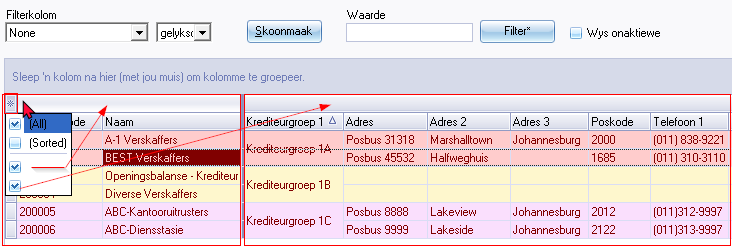
Jy kan enige van die kolomme op die Data-band na die Linker-band en die kolomme van die Linker-band na die Data-band sleep en laat val, om die rooster vir jou vereistes aan te pas.
Om die kolomme op die Linker-band te versteek, verwyder die regmerkie in die eerste blokkie.
Om die kolomme op die Data-band te versteek, verwyder die regmerkie in die tweede blokkie.
Wys / versteek kolomme
Al agt-en-twintig (28) kolomme, sal by verstek, in die lys van krediteure (verskaffers) vertoon word.
Versteek / wys kolomme wat vertoon moet word:
- Kies die eerste blokkie in die kolom opskrifte. Dit sal 'n lys van alle velde vertoon.
- Verwyder die merk in die kolomme wat jy nie wil vertoon nie (versteek).
|
|
Jy kan die Op-pyltjie en/of die Af-pyltjie-sleutels gebruik om deur die velde te navigeer. Jy kan die Spasiebalk gebruik om te deselekteer (verwyder die regmerkie) of om weer te kies (merk 'n veld weer). |

Groepeer kolomme
Jy kan op 'n verlangde kolom kliek en dit met die muis na bo (op die boonste balk) sleep. Jy kan soveel kolomme as wat jy nodig ag (of wat vir jou sinvol is) op die boonste balk sleep.
Jy kan ook die volgorde van dié kolomme te verander deur 'n kolom (op die boonste balk) te kies en na regs of links te sleep.
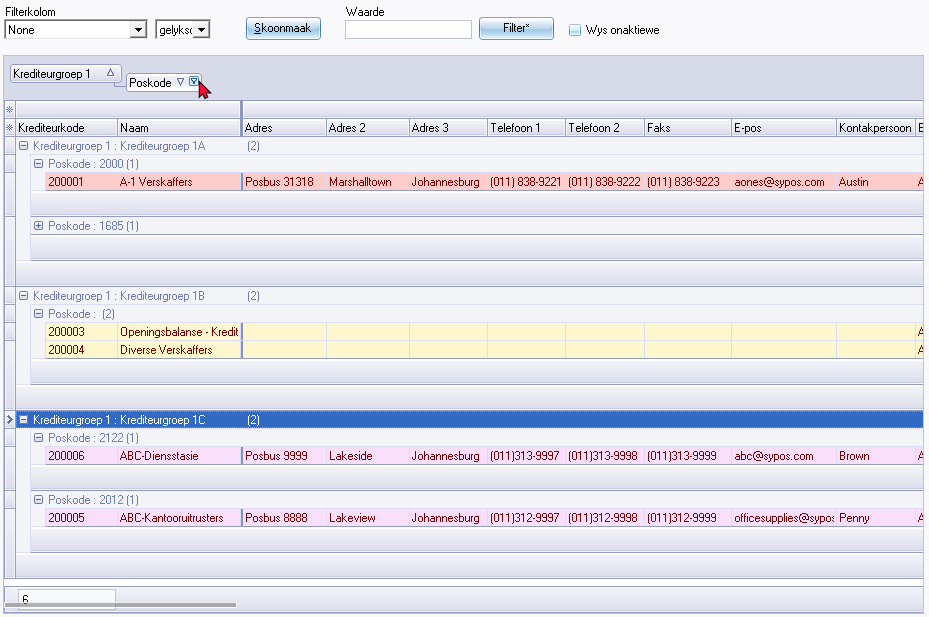
Om 'n kolom van die boonste balk te verwyder, kan jy die volgende twee (2) sleep opsies gebruik:
- Kies die kolom opskrif (byvoorbeeld, “Krediteurgroep 1”) op die boonste balk en sleep dit na die eerste reël. Indien die muis-wyser 'n groot X vertoon, los die muis-kliek. Die kolom sal in die verstek, geplaas word.
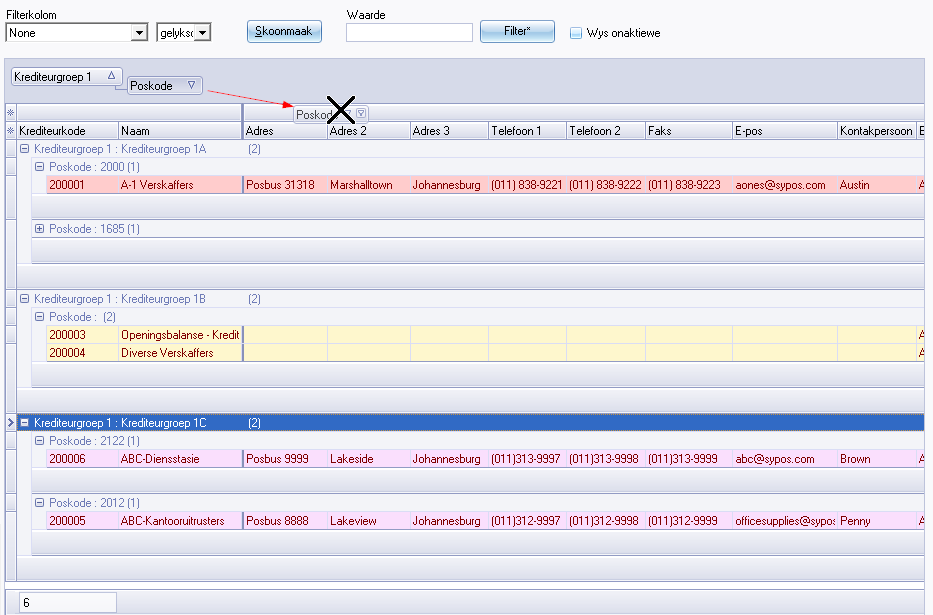
- Indien jy die volgorde wil verander, kan jy die kolom op die boonste balk na die tweede reël (kolom opskrifte) sleep en dit na regs of links sleep. Dit sal die kolom in die verlangde posisie plaas wanneer jy die muis-kliek los.
Filteropsies: Kolom-opskrifte
As jy spesifieke data moet bekyk of vind, is daar verskeie opsies beskikbaar om jou data op te spoor en te vind. Sommige van die opsies is:
- Sorteer - Klik op 'n kolom-opskrif om die data stygende of dalende volgorde te sorteer en te lys. Al die data word by verstek stygend vertoon; van die kleinste na die hoogste waarde (bv. a-z of 0-9) volgens die data in 'n kolom (bv. Naam, ens.) Om die sorteervolgorde van stygend (bv. a-z of 0-9) na dalend te verander (bv. z-a of 9-0) kies 'n kolom en klik daarop. As jy weer daarop klik, sal dit na stygende volgorde verander.
- Sleep en los kolomme - Jy kan op 'n kolom klik en dit na links of na regs sleep om die volgorde te verander wat jou data op skerms vertoon word.
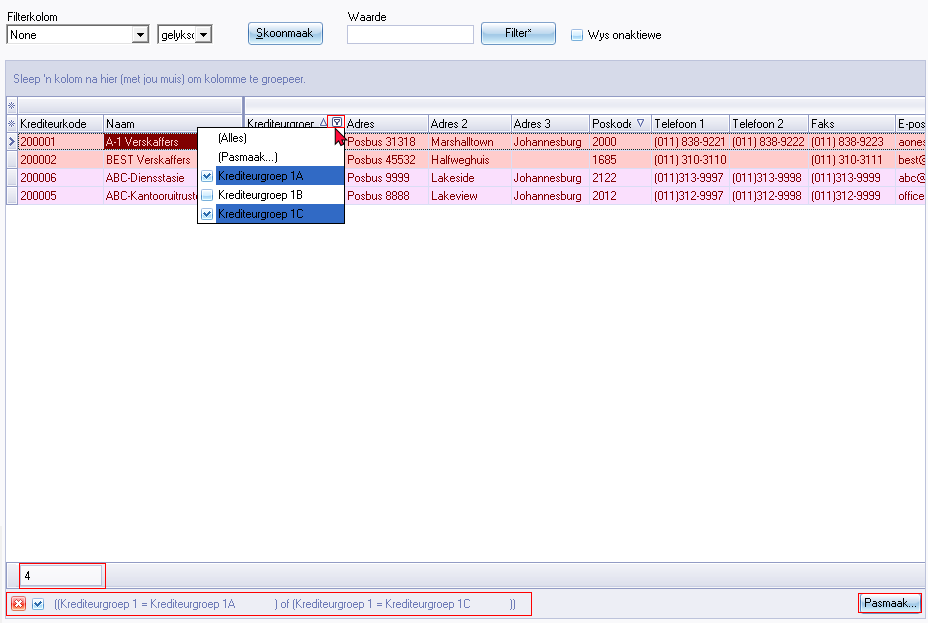
- Filter - Klik in die pyltjie om die data in 'n spesifieke kolom te lys. 'n Lys wat die data vertoon, sowel as 'n Alle opsie en 'n Pasmaak... opsie in die geselekteerde kolom sal vertoon word. Deur 'n regmerkie langs 'n spesifieke data by te voeg, sal slegs die data wat by daardie bedrag pas, gelys word.
- Pasmaak - Jy kan maklik pasgemaakte filters bou volgens jou behoeftes. Hierdie filterlêers kan gestoor en oopgemaak word vir toekomstige gebruik.
Pasmaak filters
Nadat jy filter in 'n opsie in 'n kolom gekies het, sal jou filter in die onderste gedeelte van dié skerm, vertoon word:
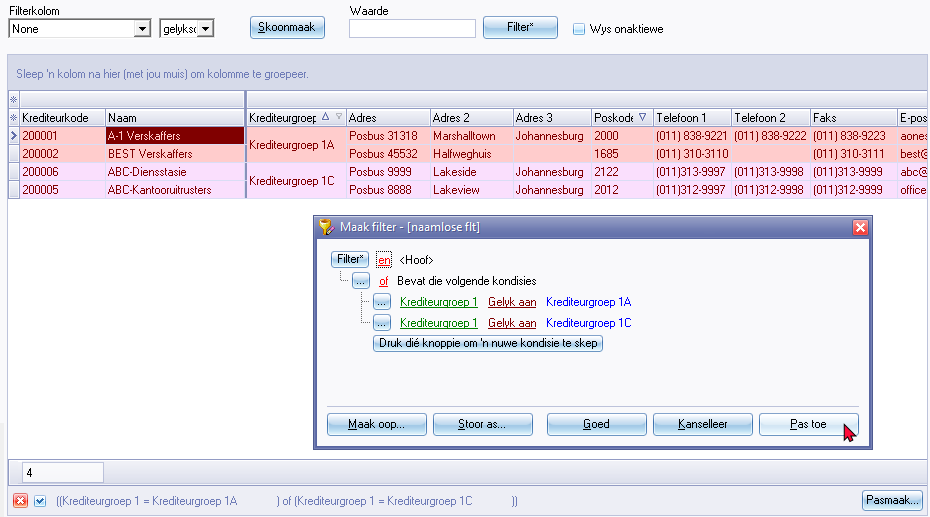
|
|
|


Jy kan op die Pasmaak... knoppie kliek of op die pyltjie in die kolom opskrifte die Pasmaak... opsie kies om:
- 'n Filter te maak (d.i. Skep, skrap kondisies of groepe vir kondisies te stel).
- 'n Filter te stoor.
- 'n Filter lêer oop te maak.
Maak 'n filter
Om 'n filter te maak:
- Kliek op die Pasmaak... knoppie, of kliek of op die pyltjie in die kolom opskrifte en kies die Pasmaak... opsie.
- Kies 'n operateur (d.i. “en, of, en nie, of nie”).
- Kliek op die Filter knoppie en kies een van die volgende opsies op die konteks-kieslys:
- Nuwe kondisie - Skep 'n nuwe kondisie.
- Nuwe groep - Skep 'n nuwe groep.
- Skrap reël - Indien jy op die Filter knoppie kliek, kan jy 'n kondisie of 'n groep skrap.
- Kies die beskikbare data wat op 'n kolom van toepassing is. In hierdie voorbeeld, is "Datum" gekies.
- Kies 'n filter kondisie. In hierdie voorbeeld, is "Tussen" gekies. 'n Verdere veld sal outomaties vertoon word om die volgende datum te kies.
- Nadat jy die filter gebou het (byvoorbeeld kondisies en groepe geskep het), kliek op die Pas toe knoppie.
- Kliek op die Goed knoppie.
Stoor pasgemaakte filter lêers
Nadat jy die filter gebou het (byvoorbeeld kondisies en groepe geskep het), kan jy die filter stoor vir toekomstige gebruik.
Om 'n pasgemaakte filter lêer te stoor:
- Kliek op die Stoor as... knoppie. Die “Stoor aktiewe filter” skerm sal vertoon word.
- Kies die omslag waarin jy die filter lêer wil stoor.
- Sleutel 'n naam vir dié filter in (vervang “naamlose flt” met jou eie naam).
- Kliek Stoor knoppie om die filter in die (*.flt) filter lêer formaat te stoor. Jy kan dan, wanneer nodig, dié filter lêer oopmaak en gebruik.
Maak pasgemaakte filter lêers oop
Indien jy 'n filter gebou het, en die filter gestoor het, kan jy die filter lêer weer oopmaak indien nodig.
Om 'n pasgemaakte filter lêer oop te maak:
- Kliek op die Maak oop... knoppie. Die “Maak gestoorde filter oop” skerm sal vertoon word.
- Kies die omslag waarin jy die filter lêer gestoor het.
- Kies 'n geldige filter lêer.
- Kliek Open knoppie. Die geselekteerde filter se naam sal op die titelbalk van die “Maak filter” skerm vertoon word.
Kondisies
Die waardes van die kondisies, is soos volg: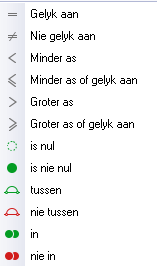
- Gelyk aan - alle waardes wat gelyk aan die gespesifiseerde waardes is, sal vertoon word.
- Nie gelyk aan - alle waardes wat nie gelyk aan die gespesifiseerde waardes is nie, sal vertoon word.
- Minder as - alle waardes wat kleiner as die gespesifiseerde waardes is, sal vertoon word.
- Minder as of gelyk aan - alle waardes wat kleiner of gelyk aan die gespesifiseerde waardes is, sal vertoon word.
- Groter as - alle waardes wat groter as die gespesifiseerde waardes is, sal vertoon word.
- Groter as of gelyk aan - alle waardes wat groter of gelyk aan die gespesifiseerde waardes is, sal vertoon word.
- Is nul - enige waarde wat nul is, sal nie vertoon word nie.
- Is nie nul - enige waarde wat nie nul is nie, sal nie vertoon word nie.
- Tussen - spesifiseer die waardes, ens., om ingesluit te word. Dit sal slegs die waardes wat tussen die gespesifiseerde waardes val, vertoon.
- Nie tussen - spesifiseer die waardes, ens., om uitgesluit te word. Dit sal die waardes wat tussen die gespesifiseerde waardes val, nie te vertoon nie.
- In - in 'n gespesifiseerde waarde.
- Nie in - nie in 'n gespesifiseerde waarde nie.
|
|
Indien Datum vir 'n filter kondisie gekies is, sal addisionele kondisies (d.i. is gister, is vandag, is môre, “is last 7 days”, is verlede week, “is last 14 days, is last two weeks, is last 30 days”, is verlede maand, is verlede jaar, “is past”, is hierdie week, is hierdie maand, is hierdie jaar, “is next 7 days”, is volgende week, “is next 14 days, is next 2weeks, is next two weeks, is next 30 days”, is volgende maand, is volgende jaar, “is future”, ens.) beskikbaar wees. |
