Krediteure - Dokumente-oortjie
Dokumente-oortjie - Bekyk 'n lys van die geposteerde sowel as die ongeposteerde aankoopdokumente (Aankope en Verskafferretoere). Jy kan 'n dokument kies en dit druk. Jy kan ook 'n geposeerde joernaal-verslae vir die geposteerde aankoopdokumente (Aankope en Verskafferretoere) druk.
|
|
Om die Dokumente-oortjie deel van die skerm te maksimeer, klik op die |


Die opsies, is soos volg:
- Druk knoppie – Dit sal die dokument druk.
|
|
Jy kan ook op 'n geselekteerde dokument dubbel-kliek om dié dokument te druk. |

- Uitleglêer – Die veld is opsioneel. Aankope, verskafferretoere en bestellings sal die dokument uitleglêers wat in die Opstel → Opstel dokumente op die Opstel-duimgids gestel is gebruik om die dokumente te druk.
|
|
Indien spesifieke uitleglêers op die Afleweringsadres-oortjie van 'n krediteur (verskaffer) rekening gekies word, sal die uitleglêers gebruik word om die geselekteerde dokumente te druk. |
|
|
.Jy kan die uitleglêer verander deur 'n uitleglêer uit die lys te kies. Hierdie uitleglêers word in die" ...\plug_ins\reports\DOCUMENTS\DOCUMENTS"-gids van jou osFinancials5 installasie gestoor. |
- Stuur verslag na – Die verstek uitset opsie soos gestel in die (Opstel → Onderneming – Opsies – In die “Verstek uitset” veld sal hier vertoon word. Jy kan “Skerm, Drukker, Lêer, E-pos” of “Faks” kies, indien nodig.
|
|
Filter opsies:
|
Gedruk : Uitleglêer

Bekyk transaksies - Wys transaksies konteks-kieslys
- Kies 'n dokument en klik op die Wys transaksies konteks-kieslys.
- Op die "Transaksies"-skerm, klik op die Druk-knoppie.
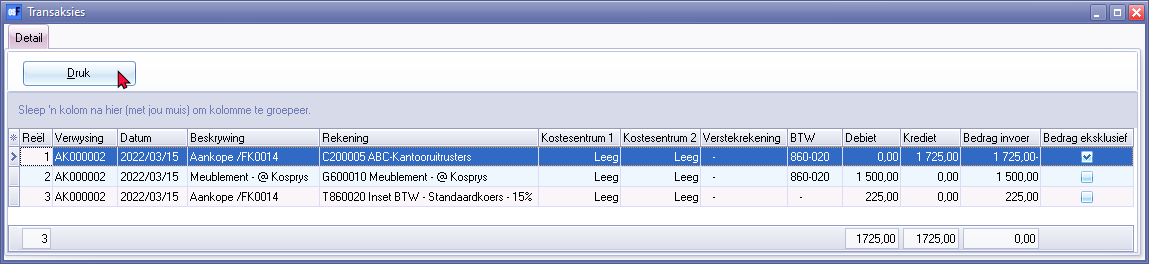
Die Bedrag eksklusiewe waardes is soos volg:
- Ongemerk = Bedrag eksklusief
- Gemerk = Bedrag ingesluit
|
|
Die Dokumente-duimgids lys alle dokumente (d.i. Geposteerde sowel as Ongeposteerde Aankoop en Verskafferretoer asook Bestellings. Geen aksie sal uitgevoer word indien 'n ongeposteerde dokument (d.i. Aankoop of Verskafferretoer) of 'n Bestelling geselekteer is nie. |

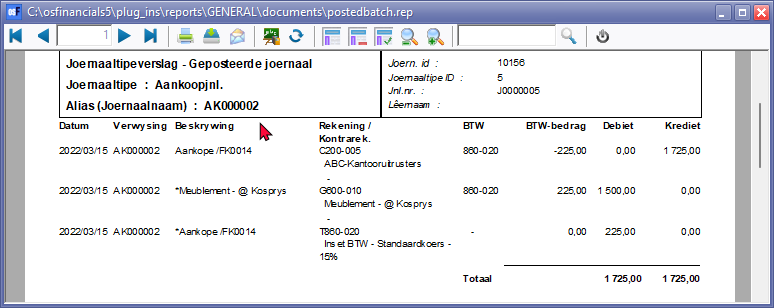
'n Voorbeeld van die geposteerde joernaal verslag, is soos volg: