Prysooreenkoms (Inprop)

Inleiding tot die Prysooreenkoms-inprop
Die Prysooreenkoms-inprop is 'n nuttige hulpmiddel vir die bestuur van hoeveelheid korting en spesiale pryse van jou voorraaditems (produkte). Dit laat jou toe om tot vyf (5) vlakke van hoeveelheid korting op te stel wat toegepas kan word op spesifieke debiteure of groepe debiteure. Daarbenewens kan jy 'n spesiale prys vir individuele debiteure per produk stel. Hierdie pryse sal die verstek Verkoopprys 1 / 2 / 3 oorheers en kan per debiteur (kliënt / kliënt) vasgestel word.
Wanneer jy voorraaditems (produkte) aan jou debiteure (kliënte / klante) verkoop of kwoteer, sal die korting gebaseer op die pryse en hoeveelhede waarteen jy voorraaditems (produkte) volgens die prysooreenkoms bereken word.
Die inprop sluit ook 'n veld in om die eksterne produkkode te voeg, wat dit maklik maak om verskeie verskaffers te bestuur. Jy kan ook inligtings teks byvoeg wat verduidelik hoekom 'n debiteur 'n spesiale prys het.
Korting-persentasies word gebruik om kliënte die afslag te wys wat hulle kry, gebaseer op die verstek prys wat jy vir die debiteur gestel het. Die inprop stel jou ook in staat om pryse van voorraadgroep na debiteurgroep te koppel, wat dit maklik maak om prysooreenkomste vir groter groepe te handhaaf.
Jy kan prysooreenkomste op verskeie maniere opstel, insluitend korting op die verstek verkoopprys, persentasie van die gemiddelde kosprys, persentasie van die jongste kosprys en bedrag per item. Die Prysooreenkoms-inprop laat jou ook toe om begin- en einddatums vir die ooreenkoms in te stel.
Jy kan ook Prysooreenkomste vir jou krediteure (verskaffers) aktiveer om die pryse en hoeveelhede waarteen jy voorraaditems (produkte) aankoop of bestel op te stel en te bestuur. Wanneer jy voorraaditems (produkte) van jou krediteure (verskaffers) aankoop of bestel, sal die korting gebaseer op die pryse en hoeveelhede waarteen jy voorraaditems (produkte) volgens die prysooreenkoms bereken word.
Prysooreenkoms instelling
Aktiveer Prysooreenkoms
Sodra jy die Prysooreenkoms inprop geaktiveer het, sal dit 'n Prysooreenkoms-oortjie vir voorraaditems sowel as vir debiteure (kliënt / klante) se rekeninge byvoeg. As jy dit vir krediteure (verskaffers) aktiveer het sal 'n Prysooreenkoms-oortjie ook vir krediteur (verskaffer) rekeninge beskikbaar wees.
Om die Prysooreenkoms Inprop te aktiveer:
- Op die Opstel-duimgids, kies Inprop → Dokumente Inprop → Prysooreenkoms.
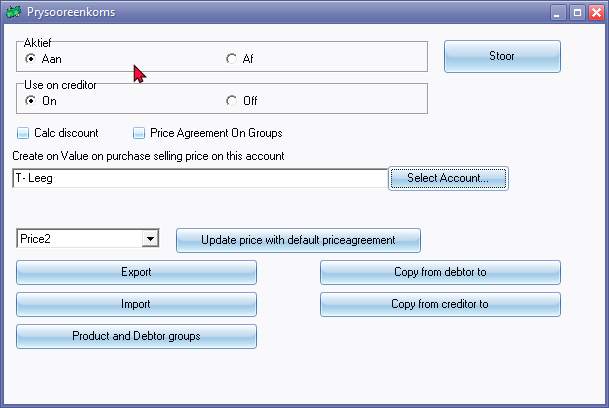
- Kies die "Aan"opsie om hierdie inprop te aktiveer. As Prysooreenkoms inprop geaktiveer is, sal dit 'n Prysooreenkoms-oortjie vir voorraaditems sowel as vir debiteure (kliënt / klante) se rekeninge byvoeg. As jy dit vir krediteure (verskaffers) aktiveer, kies die "Aan" opsie in die "Use on creditor" veld. 'n Prysooreenkoms-oortjie sal beskikbaar wees vir krediteur (verskaffer) rekeninge.
- Kies die volgende opsies, indien nodig:
- Calc discount - Indien gekies (gemerk) sal dit die korting vir die voorraaditems bereken. Die persentasie korting sal op dokument uitleglêers gedruk word.
|
|
Indien hierdie opsie nie gekies is nie, sal geen korting op dokumente en uitleglêers bereken word nie. Die eenheidsprys sal vertoon word soos gestel vir die hoeveelhede. |

- Price Agreement on On Groups (Prysooreenkoms op groepe} - Jy kan hierdie opsie kies (merk) om die prysooreenkomste op debiteurgroepe toe te pas.
- Prys - Kies enige van die 3 pryse op die lys.
- Create on Value on purchase selling price on this account (Skep op Waarde op aankoop verkoopprys op hierdie rekening) - Kies 'n Algemene grootboekrekening, indien van toepassing.
- Export (Uitvoer) - Dit sal 'n tab-geskeide tekslêer skep wat in 'n teksredigeerder (bv. Notablok) of 'n sigblad oopgemaak kan word.
- Import (Invoer) - Hierdie opsie kan gebruik word om 'n geldige oortjie-geskeide tekslêer in te voer (wat met die Uitvoer opsie geskep is.
- Copy from debtor to (Kopieer van debiteur na) - Kies 'n voorraaditem uit die lys.
- Copy from creditor to (Kopieer van krediteur na) - Kies 'n voorraaditem uit die lys.
- Product and Debtor groups (Produk- en Debiteuregroepe) - Hierdie opsie kan gebruik word om geselekteerde voorraaditems (produkte) toe te wys aan debiteure (kliënte/ klante) rekeninge gekoppel of aan geselekteerde debiteurgroepe.
- Klik op die Stoor knoppie. Dit sal prysooreenkoms aktiveer.
Produk en debiteurgroepe
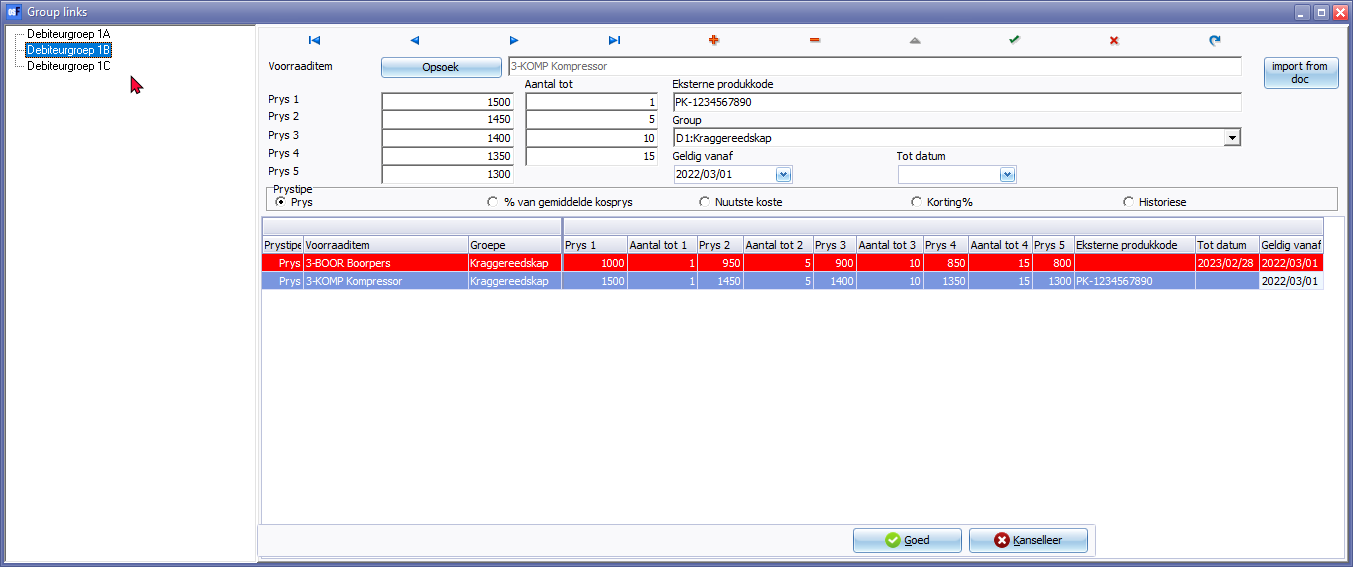
Om voorraadgroepe en debiteuregroepe vir prysooreenkomste te bestuur, kan jy op die Produk- en Debiteuregroepe-knoppie van die "Prysooreenkoms"-opstelling skerm klik.
Voordat jy die "Group links" Produk en debiteurgroepe opsie kan gebruik, moet die "Product and Debtor groups"(Prysooreenkoms op groepe} opsie gekies (gemerk) wees om die prysooreenkomste op debiteurgroepe in te stel.
|
|
Rooi - Lettertipe / Kolom kleure As die datum in die "Tot datum"-veld en die "Tot datum"-kolom verval het (vroeër as vandag se stelseldatum, sal die rekord in 'n rooi - lettertipe / kolom kleur vertoon word. Wanneer dokumente na die einde van die prysooreenkoms geprosesseer word, sal die normale pryse vir die voorraaditem (produk) van toepassing wees. |

Opstel groepe
Jy kan tot en met Verslaggroepe 2 skep vir voorraaditems (produkte), debiteure (kliënte / klante) en krediteure (verskaffers). Hierdie debiteure (kliënte / klante) en krediteure (verskaffers) groepe kan gekies word wanneer op die Prysooreenkoms-oortjie van 'n geselekteerde voorraaditem (produk) gekies word.
Die gebruik van hierdie groepe is opsioneel, maar dit sal die fasiliteit bied om die prysooreenkomste, korting, ens. per groep te stel en te ontleed.
Voordat verslaggroepe gekies, kan word, moet die volgende verslaggroepe reeds bestaan:
Prysooreenkoms-oortjies
Prysooreenkoms-oortjie - Voorraaditems (produkte)
Die volgende opsies is beskikbaar om prysooreenkoms vir voorraaditems (produkte) op te stel en te bestuur:
Verkope - Prysooreenkoms instellings om verkoopsdokumente (fakture, kredietnotas en kwotasies) vir debiteure (kliënte / klante).
Aankope - Prysooreenkoms instellings om aankoopdokumente (aankope, verskafferretoere en kwotasies) vir krediteure (verskaffers).
Prysooreenkoms-oortjie - Voorraaditems (produkte) - Verkope
Jy kan prysooreenkomste bestuur vanaf die Prysooreenkoms-oortjie van voorraaditems (produkte). Prysooreenkomste kan vir voorraaditems bygevoeg, geredigeer of geskrap word.
Om die Prysooreenkoms vir voorraaditems (produkte) te stel:
- Op die Verstek-duimgids, kies Voorraaditems.
- Kies 'n voorraaditem (produk).
- Kliek op die Redigeer-knoppie. (Alternatiewelik kan jy op die geselekteerde voorraaditem (produk) dubbel-klik.
- Kliek op die Prysooreenkoms-oortjie.
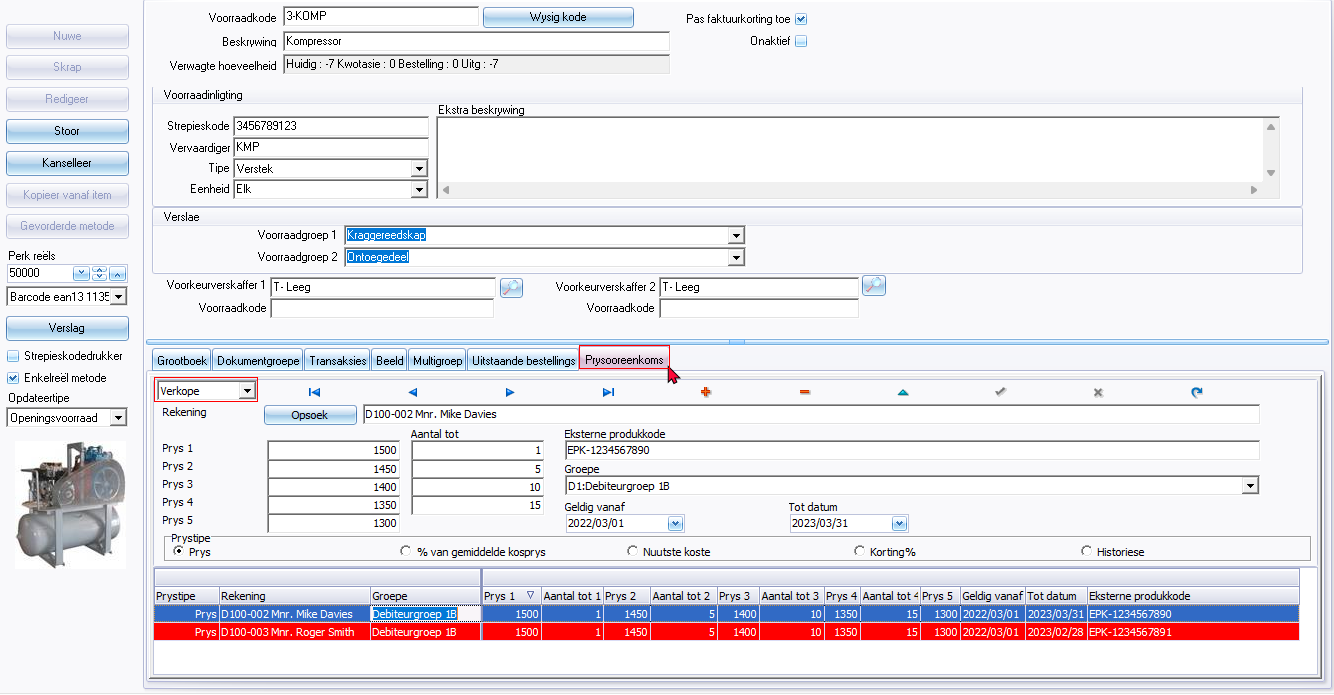
- Kies Verkope (verstek opsie) om die prysooreenkoms vir debiteure (kliënte / kante) se rekeninge op te stel en te bestuur.
|
|
Rooi - Lettertipe / Kolom kleure As die datum in die "Tot datum"-veld en die "Tot datum"-kolom verval het (vroeër as vandag se stelseldatum, sal die rekord in 'n rooi - lettertipe / kolom kleur vertoon word. Wanneer dokumente na die einde van die prysooreenkoms geprosesseer word, sal die normale pryse vir die voorraaditem (produk) van toepassing wees. |
- Rekening - Indien jy nie 'n rekening kies nie, sal "All accounts" vertoon word. Die prysooreenkoms sal op alle debiteure (kliënte / klante) se rekeninge van toepassing wees. Indien jy slegs die prysooreenkoms op 'n spesifieke debiteur (kliënt / klant) van toepassing wil maak, kliek op die Opsoek-knoppie om 'n debiteur (kliënt / klant) se rekening te kies.
- Om die Prysooreenkomste te bestuur, moet jy eers besluit watter "Prystipe" jy moet kies. Dit sal die beskrywings vir Prys 1, Prys 2, Prys 3, Prys 4 en Prys 5 verander. Dit sal dan die waardes bepaal wat jy vir elk van die prystipes moet invoer. Kies een van die volgende prystipes en voer die waardes en tot hoeveelhede soos volg in:
- Prys - Sleutel die werklike verkooppryse (gewoonlik laer as die verkoopprys van die debiteur (kliënt / klant) en hoeveelhede in.
- % van gemiddelde koste - Sleutel die persentasies van die gemiddelde verkoopprys in.
- Nuutste koste - Sleutel die werklike kospryse in.
- Korting % - Sleutel die persentasie van die korting hoeveelhede in.
- Historiese - Sleutel die pryse gebaseer op historiese waarde en die hoeveelhede in.
- Eksterne produkkode - Sleutel die produkkode vir die debiteur (kliënt / klant) in, indien beskikbaar.
- Group (Groep) - Jy kan 'n debiteurgroup uit die lys kies.
- Geldig vanaf ... Tot datum - Kies die datum van wanneer die prysooreenkoms geldig is. Indien die Prysooreenkoms slegs vir 'n spesifieke tydperk, geldig is, kies die datum waarop die prysooreenkoms sal verstryk.
- Klik op die "Post edit"
 rekord knoppie om die veranderinge te stoor.
 - Klik op die Stoor knoppie van die voorraaditem skerm.
Prysooreenkoms-oortjie - Voorraaditems (produkte) - Aankope
Jy kan prysooreenkomste bestuur vanaf die Prysooreenkoms-oortjie van voorraaditems (produkte). Prysooreenkomste kan vir voorraaditems bygevoeg, geredigeer of geskrap word.
Om die Prysooreenkoms vir voorraaditems (produkte) te stel:
- Op die Verstek-duimgids, kies Voorraaditems.
- Kies 'n voorraaditem (produk).
- Kliek op die Redigeer-knoppie. (Alternatiewelik kan jy op die geselekteerde voorraaditem (produk) dubbel-klik.
- Kliek op die Prysooreenkoms-oortjie.
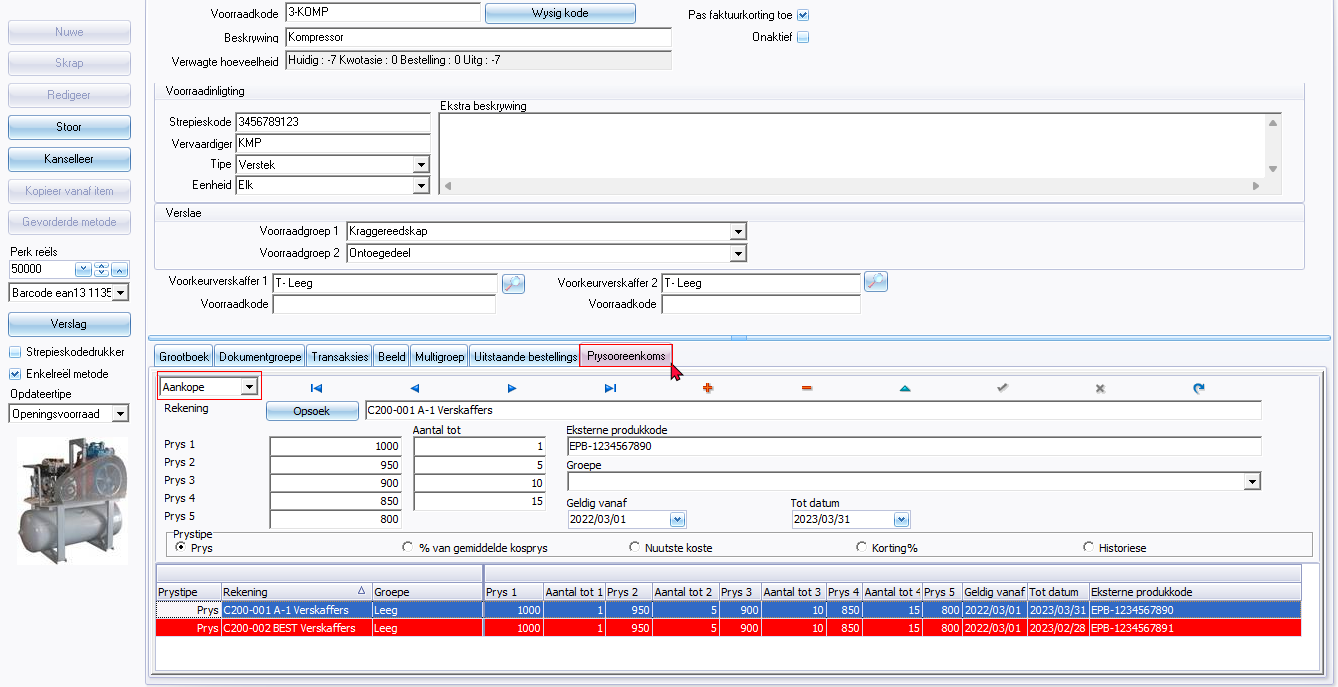
- By verstek is Verkope die verstek opsie vir debiteure (kliënte / kante). Kies Aankope om die prysooreenkoms vir krediteure (verskaffers) se rekeninge op te stel en te bestuur.
|
|
Rooi - Lettertipe / Kolom kleure As die datum in die "Tot datum"-veld en die "Tot datum"-kolom verval het (vroeër as vandag se stelseldatum, sal die rekord in 'n rooi - lettertipe / kolom kleur vertoon word. Wanneer dokumente na die einde van die prysooreenkoms geprosesseer word, sal die normale pryse vir die voorraaditem (produk) van toepassing wees. |
- Rekening - Indien jy nie 'n rekening kies nie, sal "All accounts" vertoon word. Die prysooreenkoms sal op alle krediteure (verskaffers) se rekeninge van toepassing wees. Indien jy slegs die prysooreenkoms op 'n spesifieke krediteur (verskaffer) van toepassing wil maak, kliek op die Opsoek-knoppie om 'n krediteur (verskaffer) se rekening te kies.
- Om die Prysooreenkomste te bestuur, moet jy eers besluit watter "Prystipe" jy moet kies. Dit sal die beskrywings vir Prys 1, Prys 2, Prys 3, Prys 4 en Prys 5 verander. Dit sal dan die waardes bepaal wat jy vir elk van die prystipes moet invoer. Kies een van die volgende prystipes en voer die waardes en tot hoeveelhede soos volg in:
- Prys - Sleutel die werklike kospryse (gewoonlik laer as die kosprys van die krediteur (verskaffer) en hoeveelhede in.
- % van gemiddelde koste - Sleutel die persentasies van die gemiddelde kosprys in.
- Nuutste koste - Sleutel die werklike kospryse in.
- Korting % - Sleutel die persentasie van die korting hoeveelhede in.
- Historiese - Sleutel die pryse gebaseer op historiese waarde en die hoeveelhede in.
- Eksterne produkkode - Sleutel die produkkode vir die krediteur (verskaffer) in, indien beskikbaar.
- Group (Groep) - Jy kan 'n krediteurgroup uit die lys kies.
- Geldig vanaf ... Tot datum - Kies die datum van wanneer die prysooreenkoms geldig is. Indien die Prysooreenkoms slegs vir 'n spesifieke tydperk, geldig is, kies die datum waarop die prysooreenkoms sal verstryk.
- Klik op die "Post edit" rekord knoppie om die veranderinge te stoor.
- Klik op die Stoor knoppie van die voorraaditem skerm.
Prysooreenkoms-oortjie - Debiteure (kliënte / klante)
Jy kan prysooreenkomste bestuur vanaf die Prysooreenkoms-oortjie van die debiteur (kliënt / klant) rekening. Prysooreenkomste kan vir voorraaditems bygevoeg, geredigeer of geskrap word.
Om die Prysooreenkoms vir debiteure (kliënte / klante) te stel:
- Op die Verstek-duimgids, kies Debiteure.
- Kies 'n debiteur (kliënt / klant) rekening op die lys.
- Kliek op die Redigeer-knoppie. (Alternatiewelik kan jy op die geselekteerde debiteur (kliënt / klant) rekening dubbel-klik.
- Kliek op die Prysooreenkoms-oortjie.

|
|
Rooi - Lettertipe / Kolom kleure As die datum in die "Tot datum"-veld en die "Tot datum"-kolom verval het (vroeër as vandag se stelseldatum, sal die rekord in 'n rooi - lettertipe / kolom kleur vertoon word. Wanneer dokumente na die einde van die prysooreenkoms geprosesseer word, sal die normale pryse vir die voorraaditem (produk) van toepassing wees. |
- Kliek op die Opsoek-knoppie om 'n voorraaditem (produk) te kies. Indien jy nie 'n voorraaditem (produk) kies nie, sal "All stock" vertoon word. Die prysooreenkoms sal op alle voorraaditems (produkte) van toepassing wees. Indien jy slegs die prysooreenkoms op 'n spesifieke voorraaditem (produk) van toepassing wil maak, kliek op die Opsoek-knoppie om 'n voorraaditem (produk) te kies.
- Om die Prysooreenkomste te bestuur, moet jy eers besluit watter "Prystipe" jy moet kies. Dit sal die beskrywings vir Prys 1, Prys 2, Prys 3, Prys 4 en Prys 5 verander. Dit sal dan die waardes bepaal wat jy vir elk van die prystipes moet invoer. Kies een van die volgende prystipes en voer die waardes en tot hoeveelhede soos volg in:
- Prys - Sleutel die werklike verkooppryse (gewoonlik laer as die verkoopprys van die debiteur (kliënt / klant) en hoeveelhede in.
- % van gemiddelde koste - Sleutel die persentasies van die gemiddelde kosprys in.
- Nuutste koste - Sleutel die werklike kospryse in.
- Korting % - Sleutel die persentasie van die korting hoeveelhede in.
- Historiese - Sleutel die pryse gebaseer op historiese waarde en die hoeveelhede in.
- Eksterne produkkode - Sleutel die produkkode vir die debiteur (kliënt / klant) in, indien beskikbaar.
- Group (Groep) - Jy kan 'n voorraadgroep uit die lys kies.
- Geldig vanaf ... Tot datum - Kies die datum van wanneer die prysooreenkoms geldig is. Indien die Prysooreenkoms slegs vir 'n spesifieke tydperk, geldig is, kies die datum waarop die prysooreenkoms sal verstryk.
- Klik op die "Post edit" rekord knoppie om die veranderinge te stoor.
- Klik op die Stoor of Goed knoppie van die debiteur (kliënt / klant) rekening skerm.
Prysooreenkoms-oortjie - Krediteure (verskaffers)
Jy kan prysooreenkomste bestuur vanaf die Prysooreenkoms-oortjie van die krediteur (verskaffer) rekening. Prysooreenkomste kan vir voorraaditems bygevoeg, geredigeer of geskrap word.
Om die Prysooreenkoms vir krediteure (verskaffers) te stel:
- Op die Verstek-duimgids, kies Krediteure.
- Kies 'n krediteur (verskaffer) rekening op die lys.
- Kliek op die Redigeer-knoppie. (Alternatiewelik kan jy op die geselekteerde krediteur (verskaffer) rekening dubbel-klik.
- Kliek op die Prysooreenkoms-oortjie.
|
|
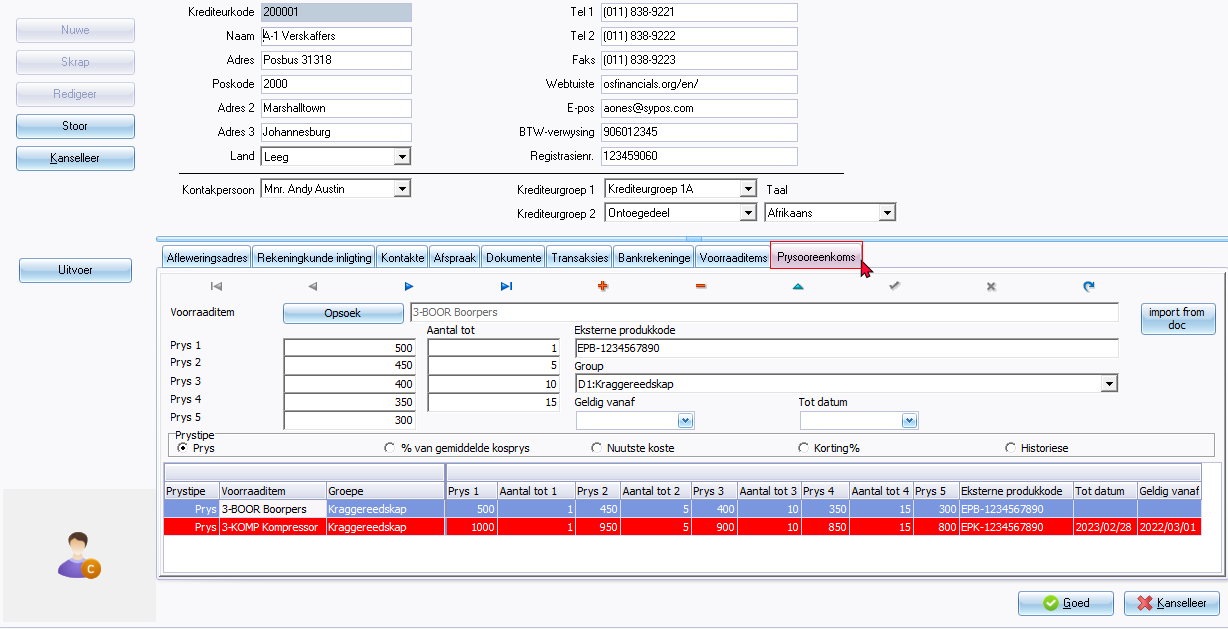
Rooi - Lettertipe / Kolom kleure As die datum in die "Tot datum"-veld en die "Tot datum"-kolom verval het (vroeër as vandag se stelseldatum, sal die rekord in 'n rooi - lettertipe / kolom kleur vertoon word. Wanneer dokumente na die einde van die prysooreenkoms geprosesseer word, sal die normale pryse vir die voorraaditem (produk) van toepassing wees. |
- Kliek op die Opsoek-knoppie om 'n voorraaditem (produk) te kies.
- Om die Prysooreenkomste te bestuur, moet jy eers besluit watter "Prystipe" jy moet kies. Dit sal die beskrywings vir Prys 1, Prys 2, Prys 3, Prys 4 en Prys 5 verander. Dit sal dan die waardes bepaal wat jy vir elk van die prystipes moet invoer. Kies een van die volgende prystipes en voer die waardes en tot hoeveelhede soos volg in:
- Prys - Sleutel die werklike kospryse (gewoonlik laer as die kosprys van die krediteur (verskaffer)) en hoeveelhede in.
- % van gemiddelde koste - Sleutel die persentasies van die gemiddelde kosprys in.
- Nuutste koste - Sleutel die werklike kospryse in.
- Korting % - Sleutel die persentasie van die korting hoeveelhede in.
- Historiese - Sleutel die pryse gebaseer op historiese waarde en die hoeveelhede in.
- Eksterne produkkode - Sleutel die produkkode vir die krediteur (verskaffer) in, indien beskikbaar.
- Group (Groep) - Jy kan 'n voorraadgroep uit die lys kies.
- Geldig vanaf ... Tot datum - Kies die datum van wanneer die prysooreenkoms geldig is. Indien die Prysooreenkoms slegs vir 'n spesifieke tydperk, geldig is, kies die datum waarop die prysooreenkoms sal verstryk.
- Klik op die "Post edit" rekord knoppie om die veranderinge te stoor.
- Klik op die Stoor of Goed knoppie van die krediteur (verskaffer) skerm.
Verwerking van dokumente vir prysooreenkomste
Prysooreenkomste kan gekies word wanneer dokumente verwerk word:
- Normale dokument verwerking
- Standaard POS
- RetailPOS-inprop
- HorecaPOS-inprop
Wanneer verkoopsdokumente (d.w.s. fakture, kredietnotas en kwotasies) verwerk word en hoeveelhede gespesifiseer word wat ooreenstem met jou prysooreenkoms-instellings, sal dit outomaties die korting bereken.
Calc discount instelling
Afhangende van die "Calc-discount"-instelling (op Inprop → Dokumente Inprop → Prysooreenkoms (Opstel-duimgids)), sal die verwerking van dokumente en die druk van uitleglêers soos volg vertoon word:
Calc-discount instelling = Aan
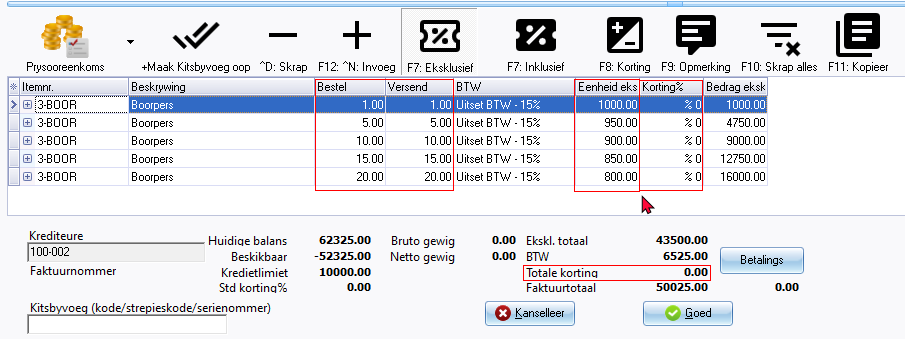
Die Eenheidsprys word altyd vertoon as die werklike eenheidsprys vir 1 eenheid. Die persentasie afslag word outomaties bereken op die aantal eenhede gespesifiseer in die "Versend" veld en die totale netto prys, nadat korting in ag geneem is, word in die "Bedrag eksklusief" of "Bedrag inklusief" kolom gelys.
Die Korting bedrag word in die "Totale korting"-veld van die dokument-voet vertoon.
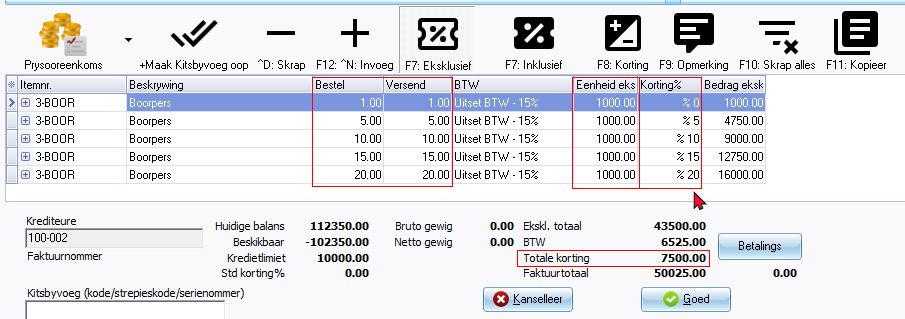
Voorbeeld - Faktuur met die "Calc discount" instelling wat geaktiveer is:
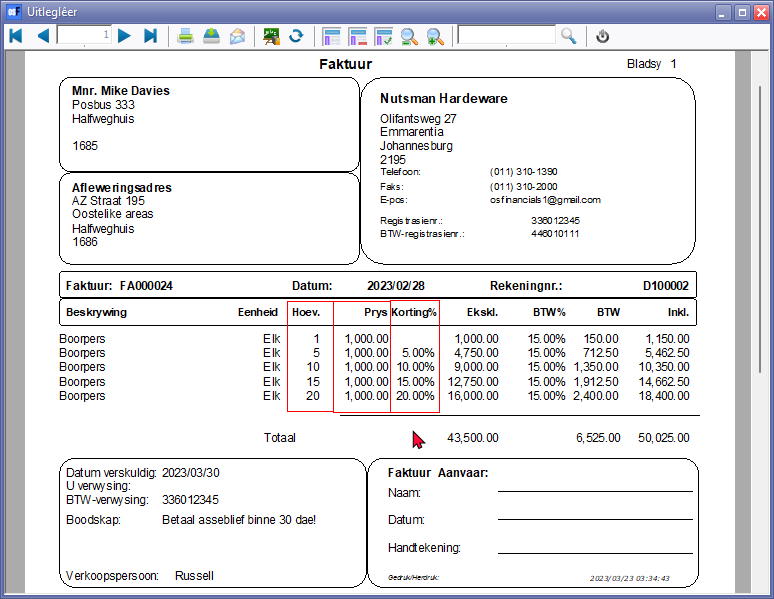
Calc-discount instelling = Af
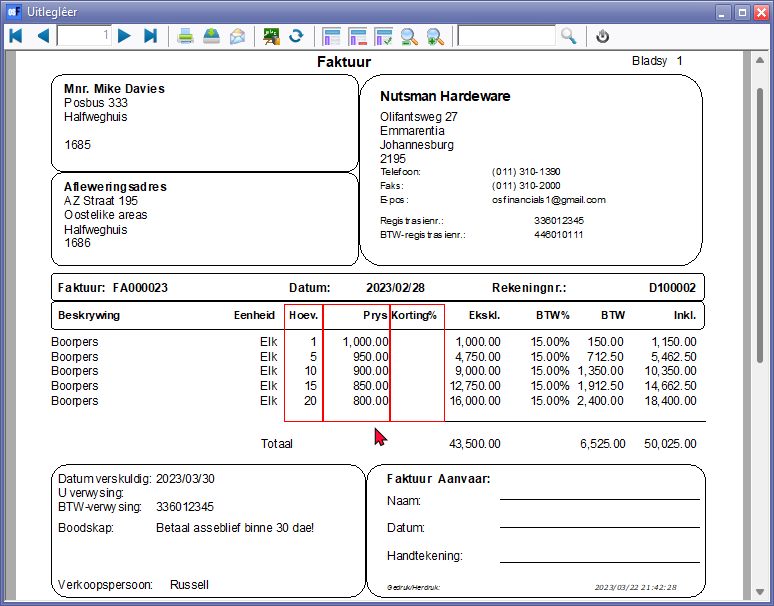
Die eenheidsprys word vertoon as die werklike prys vir die aantal eenhede wat in die "Versend" veld gespesifiseer is.
Geen korting word in die "Totale korting" veld van die dokument-voet vertoon nie.
Voorbeeld - Faktuur met die "Calc discount" instelling wat nie gekies is nie:
Wanneer aankoopdokumente (d.w.s. aankope, verskafferretoere en bestellings) verwerk word en hoeveelhede ingevoer word wat ooreenstem met jou prysooreenkoms-instellings, sal dit outomaties die korting bereken.
Verslae - Prysooreenkoms (Verslae-kieslys)
Jy kan lyste van die prysooreenkomste druk.
Druk Prysooreenkomste vir Debiteure (kliënte / klante)
Om verslae vir prysooreenkoms met debiteure (kliënte / klante) te druk:
- Op die Verslae-duimgids, kies Verslae → Inprop → Prysooreenkoms.
- Die "Debiteur - Prys ooreenkoms" is die verstek opsie.

- Kies die debiteur (kliënt / klant) se rekening.
- Sleutel tot vyf (5) hoeveelhede in.
- Klik op die Goed-knoppie.
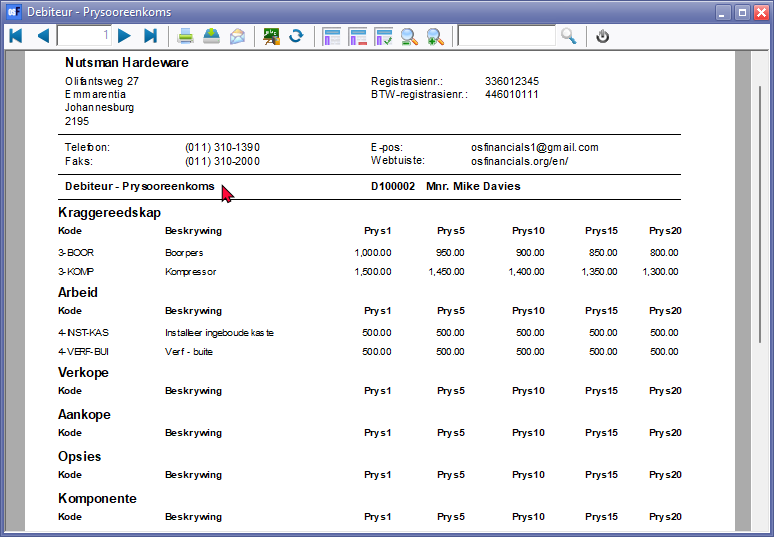
'n Voorbeeld van die "Debiteur - Prysooreenkoms"-verslag is soos volg:
|
|
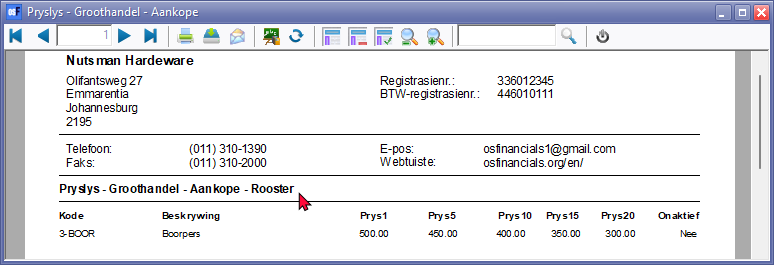
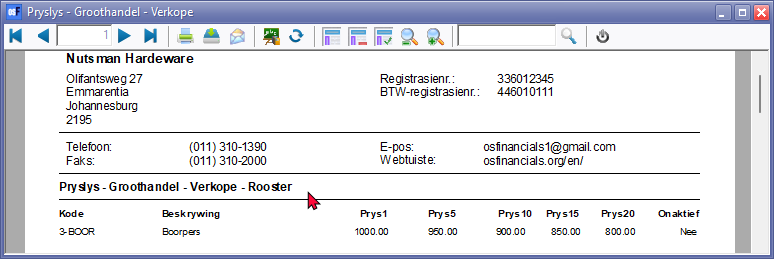
Druk enkel item Kies die "Pryslys - Groothandel - Verkope" verslag-opsie in Voorraaditems (Verstek-duimgids). Kies die Voorraaditem (produk) en regs-kliek - kies "Print single item" opsie op die konteks-kieslys.
|

Druk Prysooreenkomste vir Krediteure (verskaffers)
Om verslae vir prysooreenkoms met krediteure (verskaffers) te druk:
- Op die Verslae-duimgids, kies Verslae → Inprop → Prysooreenkoms.
- Die "Debiteur - Prys ooreenkoms" is die verstek opsie. Kies die "Krediteur - Prysooreenkoms"-verslag.
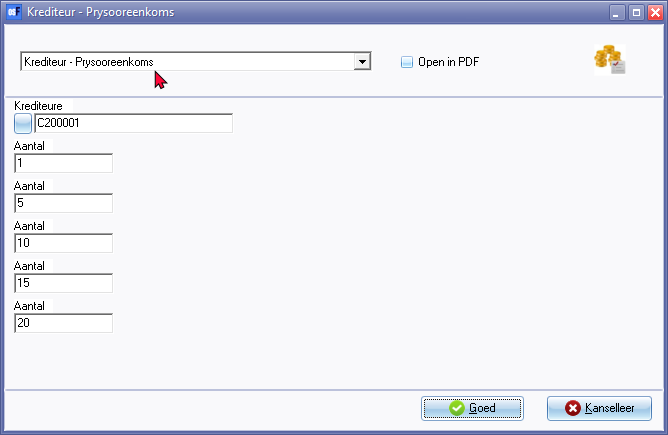
- Kies die krediteur (verskaffer) rekening.
- Sleutel tot vyf (5) hoeveelhede in.
- Klik op die Goed-knoppie.
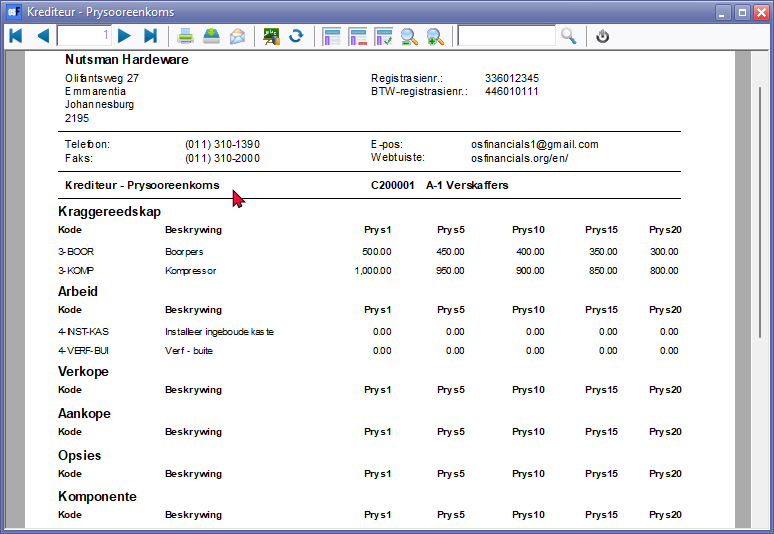
'n Voorbeeld van die "Krediteur - Prysooreenkoms"-verslag is soos volg:
|
|
Druk enkel item Kies die "Pryslys - Groothandel - Aankope" verslag-opsie in Voorraaditems (Verstek-duimgids). Kies die Voorraaditem (produk) en regs-kliek - kies "Print single item" opsie op die konteks-kieslys.
|