Tydinskrywings
Die Tydinskrywings laat jou toe om datums te kies en die tyd in te stel vir 'n verkoopspersoon om die ure gebeurtenis op die Kalender by te voeg.
Sodra hierdie tydinskrywings geskep is, kan jy kwotasies vir hierdie inskrywings skep. Tydinskrywings kan bygevoeg word vir geselekteerde debiteure (kliënte / klante) rekeninge.
Byvoorbeeld, as 'n debiteur (kliënt / klant) 'n opleidingskursus of werkswinkel vir 'n week bespreek, kan jy die afsprake vir elke dag van die week skeduleer.
Hierdie tydinskrywings sal die veelvuldige afsprake vir 'n geselekteerde debiteur (kliënt / klant) rekening by die kalender voeg as ure tipe gebeurtenisse vir geselekteerde datums en tyd-gleuwe.
Kwotasies kan vir hierdie geleenthede geskep word. Hierdie kwotasies kan geredigeer word, en indien nodig, aan die debiteur (kliënt / klant) gestuur word.
Sodra hierdie afsprake voltooi is, kan jy die kwotasies na fakture omskakel.

|
|
Sien video Bulk time entries |

Om tydinskrywings te prosesseer:
- Op die Verstek-duimgids, kies Kalender.
- Klik op die Tydinskrywings-knoppie.
- Kies die datums / dae en 'n tyd-gleuf om die ure te skeduleer.
- "Week" is die verstek opsie - dit vertoon Maandag tot Sondag. As die "Week" opsie nie gekies is nie, sal dit slegs die geselekteerde datum lys.
- Kies die verkoopspersoon en voer die begindatums en aantal ure in.
- Kies 'n voorraaditem (gewoonlik "Verkope (geen voorraad)" tipe).
- Kies die debiteur (kliënt / klant) rekening.
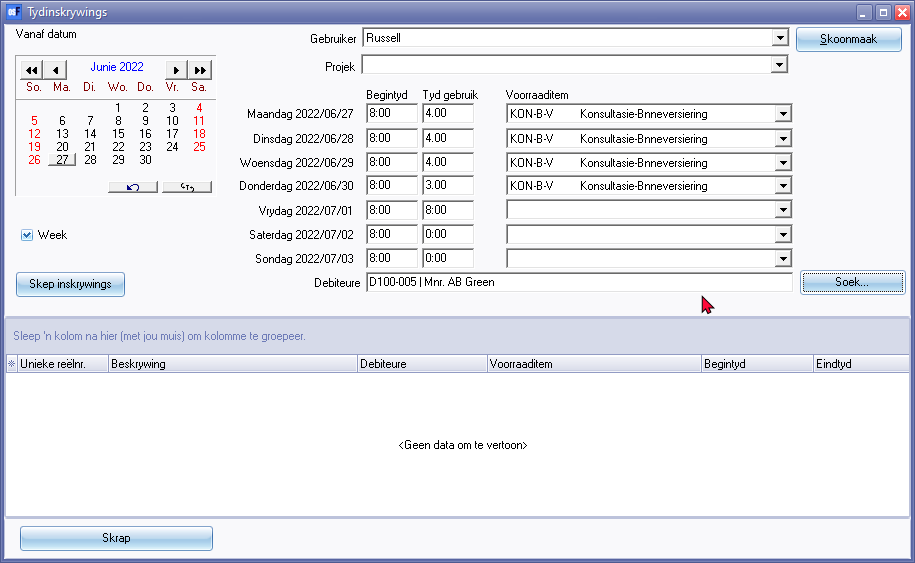
- Klik op die Skep inskrywings-knoppie. 'n Bevestiging-boodskap sal vertoon word.
"Inskrywings geskep!"
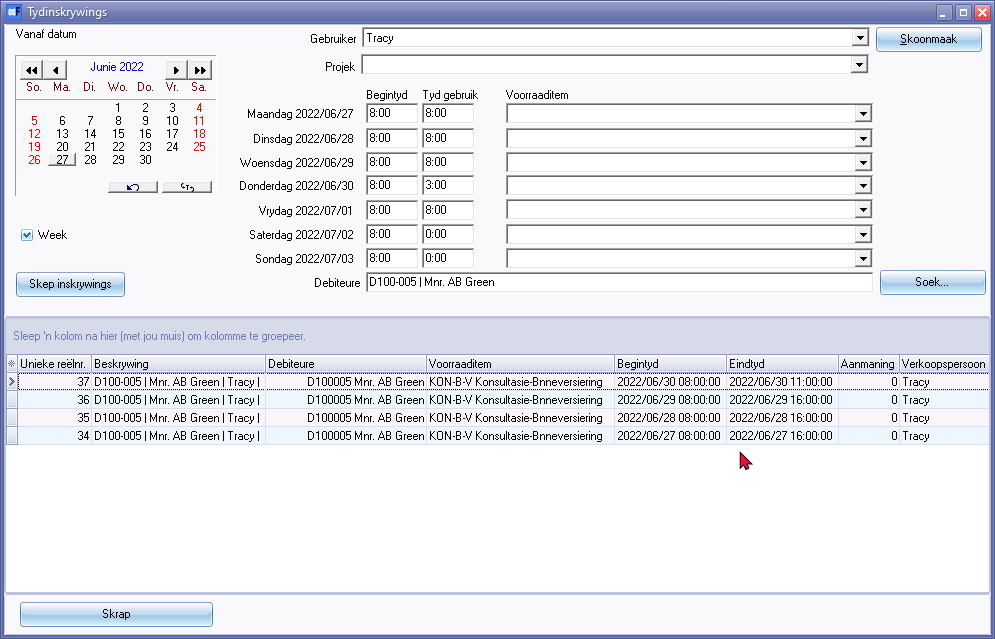
- Sodra die inskrywings geskep is, sal hierdie inskrywings in die kalender gelys word.
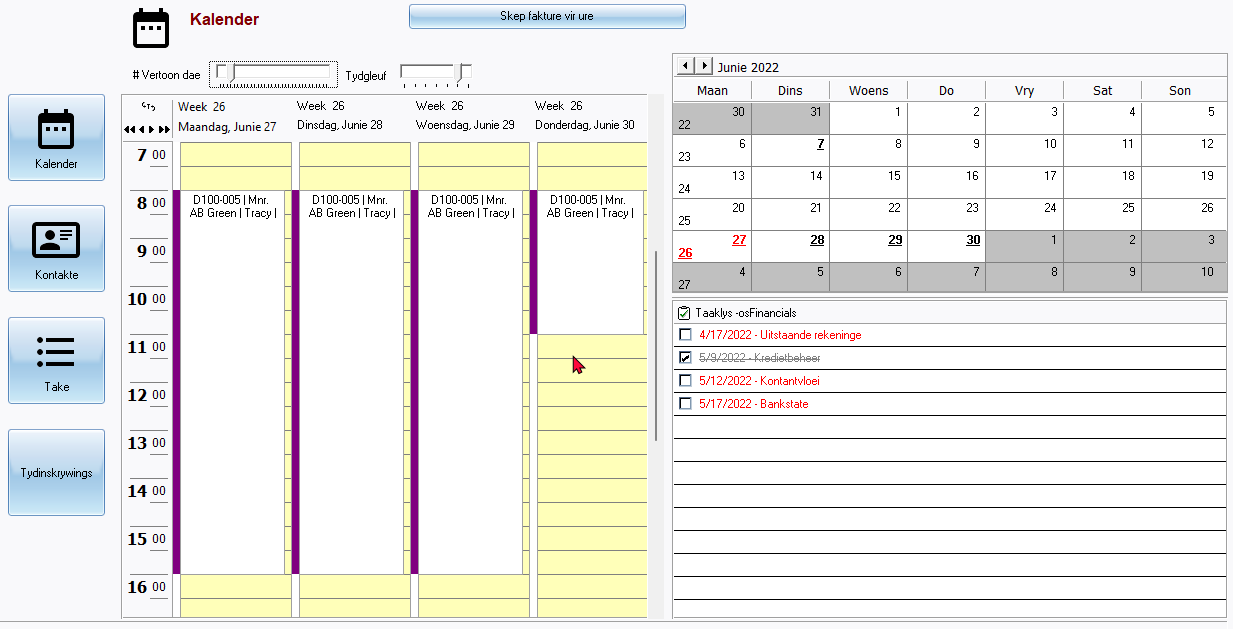
- Jy kan hierdie afsprake wysig, aanmanings stel en notas byvoeg.
- Klik boaan die skerm op die Skep fakture vir ure-knoppie.

Die opsie-skerm "Ure tussen datums" word vertoon:
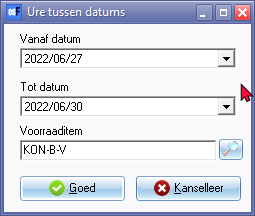
- Kies die datums (vanaf datum en tot datum) en 'n voorraaditem.
- Klik Goed. 'n Inligting-boodskap sal vertoon word.
"Kwotasie(s) gegenereer!"
- Kliek Goed. 'n Kwotasie is gegenereer vir die inskrywings op die Tydinskrywings vir die gespesifiseerde datums en aantal ure. Jy kan die kwotasie wysig.
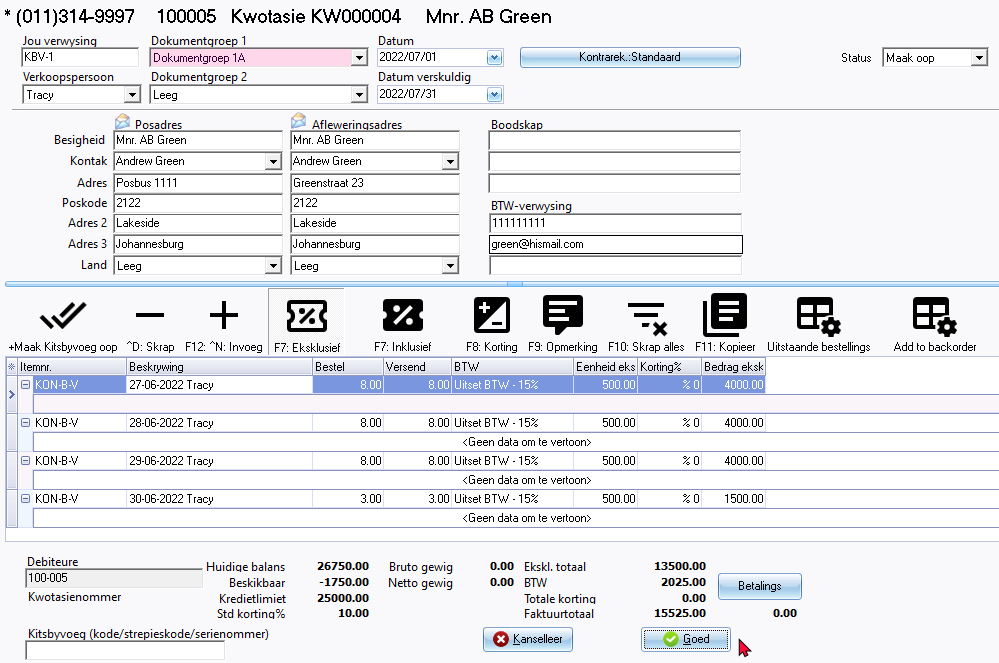
- Kontroleer en wysig die kwotasie, indien nodig. Jy wil dalk:
- Sleutel 'n verwysing in.
- Sleutel 'n boodskap in.
- Voeg kommentaar en opmerkings by.
- Verander die aantal ure en verkooppryse.
- Voeg korting by, ens.
- Klik Goed om die kwotasie te stoor.
- Sodra hierdie afspraak-besprekings gedoen is, kan jy die kwotasie druk en dit aan die debiteur (kliënt / klant) stuur. Die kwotasie moet na 'n faktuur omgeskakel word.
|
|
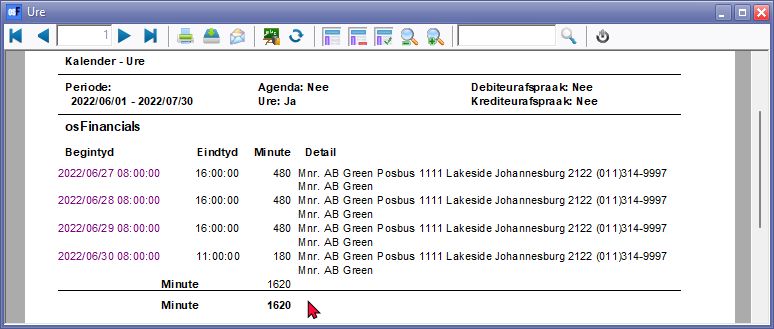
Die Tydinskrywings sal in die "Kalender - Ure" verslag (Verslae → Kalender (Verslae-duimgids) ingesluit word.
|

|
|
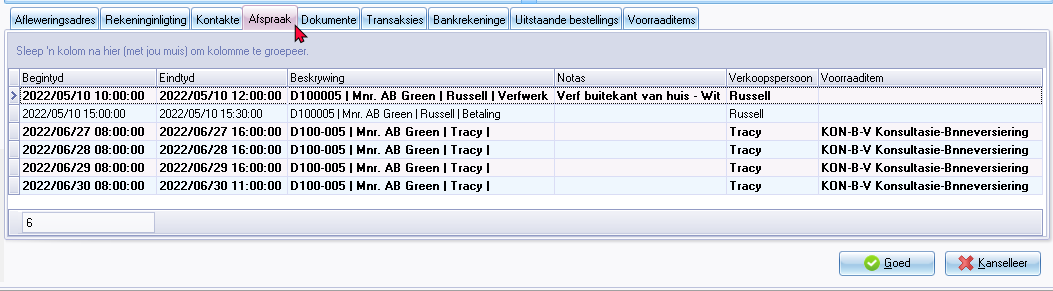
Hierdie Tydinskrywings sal ook in die Afspraak-oortjie van die debiteur (kliënt / klant) se rekening gelys word.
As jy dubbel-klik op 'n geselekteerde afspraak, sal die "Tydinskrywings invoer-skerm geloods word. Jy kan die datums kies wat herskeduleer wysig, notas byvoeg, ens. en aanmanings stel, ens. |