
Voorraaditems - Beeld-oortjie
Beeld – Beelde (prente) vir elke voorraaditem word hier bygevoeg of geskrap. Hierdie beelde (prente) sal op die volgende skerms vertoon word:
- Voorraaditems (Verstek-duimgids) – Wanneer 'n voorraaditem op die lys van voorraaditems gekies is, sal die beeld (prent) onder aan die linkerkant (vertikale seksie van die skerm) vertoon word.
- Knoppie opsoek opsie – Die opsie word in die Opstel → Voorraadinligting geaktiveer. Wanneer voorraaditems in verkoopsdokumente (d.i. fakture, kredietnotas, kwotasies en punt-van-verkope fakture) en aankoopdokumente (d.i. aankope, verskafferretoere en bestellings), gekies word, sal dié beelde (prente) vir voorraaditems vertoon word. Dit word aanbeveel dat beelde (prente) vir die Voorraadgroep 1 (Opstel → Groepe) gelaai word.
Laai beelde
Om 'n beeld vir 'n voorraaditem te laai:
- Op die Verstek-duimgids, kies Voorraaditems en die voorraaditem.
- Kliek op die Beeld-oortjie.
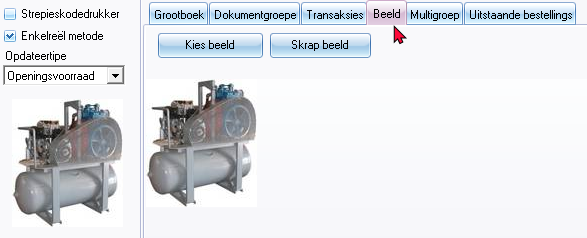
- Kliek op die Kies beeld knoppie.
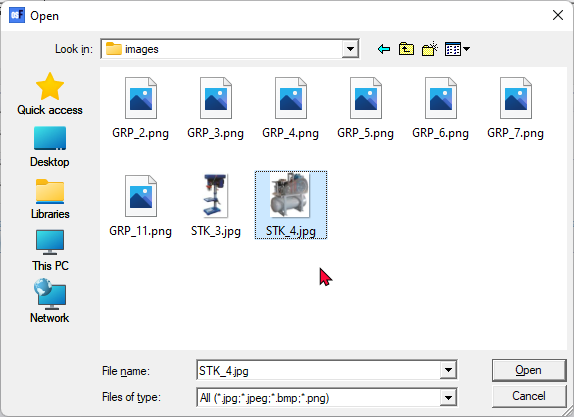
- Kies 'n beeld en kliek op die Open knoppie.
|
|
Beelde moet in die *.jpg, *.jpeg, *.bmp of *.png lêerformaat wees. |

- Kliek Stoor.
Skrap beelde
Om 'n Beeld te skrap:
- Kliek op die Skrap-knoppie.
- 'n Bevestiging-boodskap sal vertoon word:
"Wil jy graag dié image skrap?"
- Kliek Goed.
Knoppie-opsoek
Om die Knoppie opsoek te aktiveer:
- Op die Opstel-duimgids, kies Voorraadinligting.
- Kies (merk) die “Knoppie opsoek” veld.
- Kliek op die Goed knoppie. Die Knoppie-opsoek skerm word vertoon wanneer voorraaditems gekies word terwyl dokumente verwerk word.
|
|
Die verstekgrootte van beelde is 120px breedte x 40px hoogte. Jy kan die grootte van die knoppies in Plugins → Point-of-Sale → HorecaPOS (Opstel-duimgids) verander. |

|
|
Groepe - Beelde en Kleure Die Knoppie-opsoek kan gestel word om beelde van jou produkte en groepe te laai en kleure te stel. in die Groepe (Voorraadgroep 1) op die Opstel-duimgids. |