
Konteks-kieslys - Dokumente
Dié "Dokumente" konteks-kieslys opsie op die Dokument lys skerm verander vir die dokumenttipe gekies. Afhangende van of 'n geposteerde dokument; of 'n ongeposteerde dokument gekies word; is sommige konteks-kieslys opsies is nie beskikbaar nie, of addisionele spesifieke konteks-kieslys opsies kan bygevoeg word. Enkele voorbeelde is:
- Verander rekening - is nie beskikbaar vir geposteerde dokumente nie, maar is beskikbaar vir ongeposteerde dokumente.
- Aansuiwering - is nie beskikbaar vir ongeposteerde dokumente nie. Aansuiwering is nie in osFinancials5 geïmplementeer nie.
Verkoopsdokumente
Fakture - Dokumente konteks-kieslys

Die opsies vir Fakture, is soos volg:
- Kopieer dokument – Skep 'n presiese kopie van die geselekteerde dokument(e). Jy kan dan die rekening verander, indien nodig. Jy kan ook die dokument(e) redigeer, indien nodig.
- Skep aankope vir verstekverskaffer1 – Skep 'n Bestelling vanaf geselekteerde Fakture en Kredietnotas vir die krediteurrekening (verskafferrekening) skep, indien die verstekverskaffer1 vir 'n voorraaditem (Voorraaditems (Verstek-duimgids)) gekies is.
- Omskep faktuur na bestelling – Skep 'n bestelling vanaf 'n geselekteerde faktuur of kwotasie. Die "Krediteurrekeninge" skerm sal vertoon word waarop jy 'n krediteur (verskaffer) rekening moet kies. Dit sal die omskepte faktuur of kwotasie as 'n nuwe dokument by die lys van bestellings voeg. Jy kan die bestelling wysig en dan die bestelling bevestig en na aankope omskep.
|
|
Slegs beskikbaar vir Fakture en Aankoop dokumente. Ongeposteerde Fakture en Aankoop-dokumente kan geredigeer word, alvorens dit na die grootboek opgedateer (geposteer) word. |

- Kopieer na - Kopieer 'n geselekteerde dokument of dokumente na enige ander dokumenttipe (d.i. fakture, kredietnotas en kwotasies, aankope, verskafferretoere of bestellings). Jy kan ook die dokument(e) redigeer, indien nodig.
- Omskep na kredietnota / verskafferretoere – Indien fakture dokumenttipe gekies is, sal dit 'n kredietnota skep. Indien aankope dokumenttipe gekies is, sal 'n verskafferretoere dokument geskep word.
- Herdoen korting op dokument – Indien die dokument nog nie na die grootboek opgedateer (geposteer) is nie, kan jy die korting in die dokument wysig wanneer jy die dokument redigeer.
- Verander rekening – Die opsie is slegs van toepassing op ongeposteerde dokumente. In die geval van fakture en kredietnotas kan jy 'n ander debiteurrekening kies. In die geval van aankope en verskafferretoere kan jy 'n ander krediteurrekening kies.
- Redigeer rekening – Die rekening vir die debiteur (kliënt / klant) wat op die fakture, kredietnotas en kwotasies voorkom, kan gewysig word. In die geval van aankope, verskafferretoere en bestellings, kan die rekening vir die krediteur gewysig word.
- Skep uitstaande bestelling om te lewer – Indien 'n uitstaande bestelling vir 'n debiteur (kliënt / klant) se rekening bestaan, kan jy hierdie opsie gebruik om 'n nuwe faktuur te skep vir die uitstaande bestellings om af te lewer. Dié opsie behoort die uitstaande bestellings vir die voorraaditem (indien daar onvoldoende voorraad is) op te dateer.
- Aansuiwering - Hierdie opsie om die dokument-kop van 'n geposteerde dokument te redigeer (wysig), is nie in osFinancials5 geïmplementeer nie.
- Skep rekening vanuit dokumentdetail - Jy kan 'n nuwe debiteur (kliënt / klant) rekening te skep vir ongeposteerde verkoopsdokumente (d.w.s. Fakture, Kredietnotas of Kwotasies) of 'n nuwe krediteur (verskaffer) rekening vir ongeposteerde aankoopdokumente (d.w.s. Aankope, Verskaffersretoere of Bestellings) deur die dokument besonderhede te gebruik.
- Bevestig - Jy kan die dokumentstatus vir ongeposteerde dokumente (d.w.s. Fakture, Kredietnotas, Aankope of Verskafferretoere), op die konteks-kieslys na "Bevestig" verander. Die "Status" van die ongeposteerde dokument sal verander vanaf "Oop" na "Bevestig". Wanneer "Bevestigde" ongeposeerde dokument (d.w.s. Fakture, Kredietnotas, Aankope of Verskafferretoere) na die grootboek opgedateer (geposteer) word, sal sal dit die dokument se "Status" van "Bevestig" na "Geposteer" verander.
- Spreadsheet import -
Kredietnotas - Dokumente konteks-kieslys

Die opsies vir Kredietnotas, is soos volg:
- Kopieer dokument – Skep 'n presiese kopie van die geselekteerde dokument(e). Jy kan dan die rekening verander, indien nodig. Jy kan ook die dokument(e) redigeer, indien nodig.
- Kopieer na - Kopieer 'n geselekteerde dokument of dokumente na enige ander dokumenttipe (d.i. fakture, kredietnotas en kwotasies, aankope, verskafferretoere of bestellings). Jy kan ook die dokument(e) redigeer, indien nodig.
- Verander rekening – Die opsie is slegs van toepassing op ongeposteerde kredietnotas. In die geval van ongeposteerde kredietnotas kan jy 'n ander debiteur (kliënt / klant) rekening kies.
- Redigeer rekening – Die rekening vir die debiteur (kliënt / klant) wat op die kredietnotas voorkom, kan gewysig word.
- Aansuiwering - Hierdie opsie om die dokument-kop van 'n geposteerde dokument te redigeer (wysig), is nie in osFinancials5 geïmplementeer nie.
- Skep rekening vanuit dokumentdetail - Jy kan 'n nuwe debiteur (kliënt / klant) rekening te skep vir ongeposteerde Kredietnotas deur die dokument besonderhede te gebruik.
- Bevestig - Jy kan die dokumentstatus vir ongeposteerde kredietnotas op die konteks-kieslys na "Bevestig" verander. Die "Status" van die ongeposteerde dokument sal verander vanaf "Oop" na "Bevestig". Wanneer "Bevestigde" ongeposeerde kredietnotas na die grootboek opgedateer (geposteer) word, sal sal dit die dokument se "Status" van "Bevestig" na "Geposteer" verander.
- Spreadsheet import -
Kwotasies - Dokumente konteks-kieslys

Die opsies vir Kwotasies, is soos volg:
- Kopieer dokument - Skep 'n presiese kopie van die geselekteerde dokument(e). Jy kan dan die rekening verander, indien nodig. Jy kan ook die dokument(e) redigeer, indien nodig.
- Kopieer na - Kopieer 'n geselekteerde dokument of dokumente na enige ander dokumenttipe (d.i. fakture, kredietnotas en kwotasies, aankope, verskafferretoere of bestellings). Jy kan ook die dokument(e) redigeer, indien nodig.
- Bevestig kwotasies en bestellings - Jy kan geselekteerde kwotasies na fakture omskep. Jy kan die fakture redigeer, indien nodig. Die fakture kan dan na die grootboek opgedateer (geposteer) word.
- Skep aankope vir verstekverskaffer1 - Skep 'n Bestelling vanaf geselekteerde Fakture en Kredietnotas vir die krediteurrekening (verskafferrekening) skep, indien die verstekverskaffer1 vir 'n voorraaditem (Voorraaditems (Verstek-duimgids)) gekies is.
- Omskep faktuur na bestelling - Skep 'n bestelling vanaf 'n geselekteerde faktuur of kwotasie. Die "Krediteurrekeninge" skerm sal vertoon word waarop jy 'n krediteur (verskaffer) rekening moet kies. Dit sal die omskepte faktuur of kwotasie as 'n nuwe dokument by die lys van bestellings voeg. Jy kan die bestelling wysig en dan die bestelling bevestig en na aankope omskep.
- Convert quote to one unprocessed invoice per client -
- Omskep dokumente na 'n enkele dokument - Dit sal, indien meer as een dokument gekies is, die geselekteerde dokumente na een dokument omskep.
- Herdoen korting op dokument - Indien die dokument nog nie na die grootboek opgedateer (geposteer) is nie, kan jy die korting in die dokument wysig wanneer jy die dokument redigeer.
- Verander rekening - Die opsie is slegs van toepassing op kwotasies. In die geval van kwotasies kan jy 'n ander debiteur (kliënt / klant) rekening kies.
- Redigeer rekening - Die rekening vir die debiteur (kliënt / klant) wat op die kredietnotas voorkom, kan gewysig word.
- Skep uitstaande bestelling om te lewer – Indien 'n uitstaande bestelling vir 'n debiteur (kliënt / klant) se rekening bestaan, kan jy hierdie opsie gebruik om 'n nuwe faktuur te skep vir die uitstaande bestellings om af te lewer. Dié opsie behoort die uitstaande bestellings vir die voorraaditem (indien daar onvoldoende voorraad is) op te dateer.
- Skep rekening vanuit dokumentdetail - Jy kan 'n nuwe debiteur (kliënt / klant) rekening te skep vir ongeposteerde Kredietnotas deur die dokument besonderhede te gebruik.
- Bevestig - Nie op kwotasies van toepassing nie.
- Spreadsheet import -
Aankoop dokumente
Aankope - Dokumente konteks-kieslys

Die opsies vir Aankope, is soos volg:
- Kopieer dokument - Skep 'n presiese kopie van die geselekteerde dokument(e). Jy kan dan die rekening verander, indien nodig. Jy kan ook die dokument(e) redigeer, indien nodig.
- Kopieer na - Kopieer 'n geselekteerde dokument of dokumente na enige ander dokumenttipe (d.i. fakture, kredietnotas en kwotasies, aankope, verskafferretoere of bestellings). Jy kan ook die dokument(e) redigeer, indien nodig.
- Omskep dokumente na 'n enkele dokument - Dit sal, indien meer as een dokument gekies is, die geselekteerde dokumente na een dokument omskep.
- Omskep na kredietnota / verskafferretoere – Indien aankope dokumenttipe gekies is, sal dit 'n verskafferretoere skep. Jy kan die verskafferretoere redigeer, indien nodig. Die verskafferretoere kan dan na die grootboek opgedateer (geposteer) word.
- Verander rekening - Jy kan 'n ander krediteur (verskaffer) rekening kies.
- Redigeer rekening - Die rekening vir die krediteur (verskaffer) wat op die Aankope voorkom, kan gewysig word.
- Skep rekening vanuit dokumentdetail - Jy kan 'n nuwe krediteur (verskaffer) rekening te skep vir ongeposteerde aankope deur die dokument besonderhede te gebruik.
- Aansuiwering - Hierdie opsie om die dokument-kop van 'n geposteerde dokument te redigeer (wysig), is nie in osFinancials5 geïmplementeer nie.
- Bevestig - Jy kan die dokumentstatus vir ongeposteerde aankope op die konteks-kieslys na "Bevestig" verander. Die "Status" van die ongeposteerde dokument sal verander vanaf "Oop" na "Bevestig". Wanneer "Bevestigde" ongeposeerde aankope na die grootboek opgedateer (geposteer) word, sal sal dit die dokument se "Status" van "Bevestig" na "Geposteer" verander.-
- Spreadsheet import -
Verskafferretoere - Dokumente konteks-kieslys
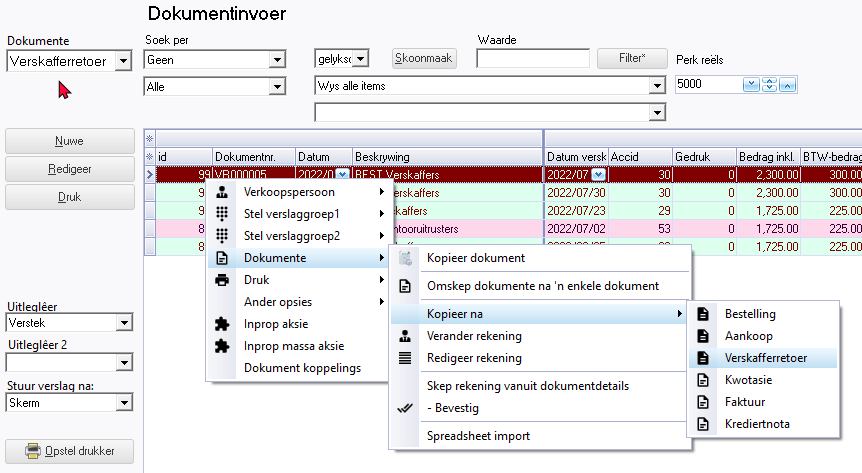
Die opsies vir Verskafferretoere, is soos volg:
- Kopieer dokument - Skep 'n presiese kopie van die geselekteerde dokument(e). Jy kan dan die rekening verander, indien nodig. Jy kan ook die dokument(e) redigeer, indien nodig.
- Kopieer na - Kopieer 'n geselekteerde dokument of dokumente na enige ander dokumenttipe (d.i. fakture, kredietnotas en kwotasies, aankope, verskafferretoere of bestellings). Jy kan ook die dokument(e) redigeer, indien nodig.
- Omskep dokumente na 'n enkele dokument - Dit sal, indien meer as een dokument gekies is, die geselekteerde dokumente na een dokument omskep.
- Verander rekening - Jy kan 'n ander krediteur (verskaffer) rekening kies.
- Redigeer rekening - Die rekening vir die krediteur (verskaffer) wat op die Verskafferretoere voorkom, kan gewysig word.
- Skep rekening vanuit dokumentdetail - Jy kan 'n nuwe krediteur (verskaffer) rekening te skep vir ongeposteerde verskafferretoere deur die dokument besonderhede te gebruik.
- Aansuiwering - Hierdie opsie om die dokument-kop van 'n geposteerde dokument te redigeer (wysig), is nie in osFinancials5 geïmplementeer nie.
- Bevestig - Jy kan die dokumentstatus vir ongeposteerde aankope op die konteks-kieslys na "Bevestig" verander. Die "Status" van die ongeposteerde dokument sal verander vanaf "Oop" na "Bevestig". Wanneer "Bevestigde" ongeposeerde aankope na die grootboek opgedateer (geposteer) word, sal sal dit die dokument se "Status" van "Bevestig" na "Geposteer" verander.-
- Spreadsheet import -
Bestellings - Dokumente konteks-kieslys

Die opsies vir Bestellings, is soos volg:
- Kopieer dokument - Skep 'n presiese kopie van die geselekteerde dokument(e). Jy kan dan die rekening verander, indien nodig. Jy kan ook die dokument(e) redigeer, indien nodig.
- Kopieer na - Kopieer 'n geselekteerde dokument of dokumente na enige ander dokumenttipe (d.i. fakture, kredietnotas en kwotasies, aankope, verskafferretoere of bestellings). Jy kan ook die dokument(e) redigeer, indien nodig.
- Bevestig kwotasies en bestellings - Jy kan geselekteerde bestellings na aankope omskep. Jy kan die aankope redigeer, indien nodig. Die aankope kan dan na die grootboek opgedateer (geposteer) word.
- Omskep dokumente na 'n enkele dokument - Dit sal, indien meer as een dokument gekies is, die geselekteerde dokumente na een dokument omskep.
- Verander rekening - Jy kan 'n ander krediteur (verskaffer) rekening kies.
- Redigeer rekening - Die rekening vir die krediteur (verskaffer) wat op die Bestelling voorkom, kan gewysig word.
- Skep aankope vir verstekverskaffer1 - Skep 'n Bestelling vanaf geselekteerde Bestellings vir die krediteurrekening (verskafferrekening) skep, indien die verstekverskaffer1 vir 'n voorraaditem (Voorraaditems (Verstek-duimgids)) gekies is.
- Skep rekening vanuit dokumentdetail - Jy kan 'n nuwe krediteur (verskaffer) rekening te skep vir ongeposteerde verskafferretoere deur die dokument besonderhede te gebruik.
- Aansuiwering - Hierdie opsie om die dokument-kop van 'n geposteerde dokument te redigeer (wysig), is nie in osFinancials5 geïmplementeer nie.
- Bevestig - Nie op bestellings van toepassing nie.
- Spreadsheet import -