
Toegangsbeheer - Ander opsies-oortjie
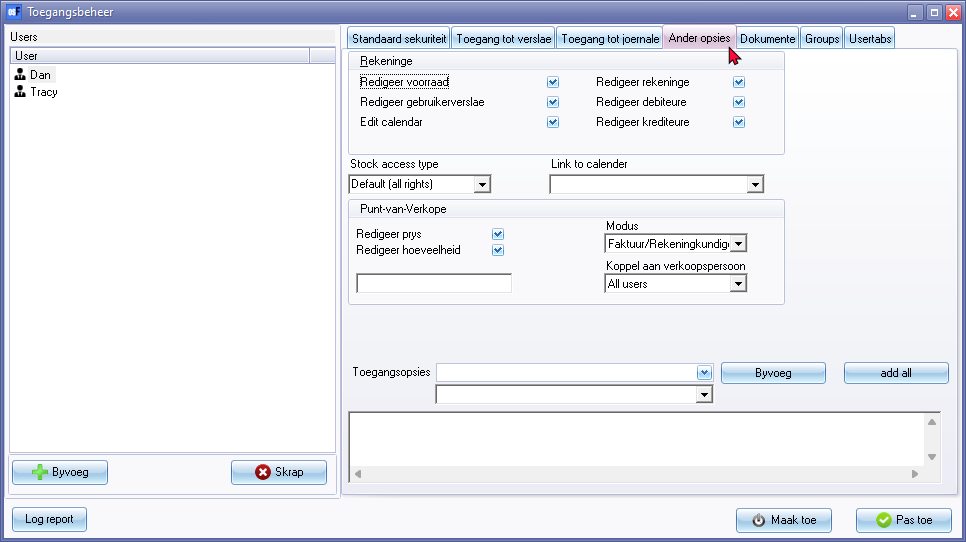
Die Ander opsies stel jou in staat om toegang tot 'n gebruiker toe te laat of te beperk om meester-lêers in 'n spesifieke Stel Boeke te skep, te wysig of te skrap.
Jy kan ook die punt-van-verkope instellings stel (d.w.s. wysig verkoopprys en/of hoeveelhede) kies die modus vir die gebruiker om alle funksies (Faktuur/Rekeningkunde) slegs Rekeningkunde of slegs punt-van-verkope funksies uit te voer.
As jy dokumente of punt-van-verkope fakture verwerk, kan jy die gebruiker ook aan 'n verkoopspersoon koppel, indien verkoopspersone wat in Opstel → Verkoopspersoon geskep is. Hierdie fasiliteit voeg meer sekuriteit by punt-van-verkope toegang.
Benewens hierdie, laat persoonlike beperking-instellings jou toe om 'n kieslys-opsie uit 'n lys te kies, en om die parameter te versteek, wys, aktiveer of deaktiveer, en dit by te voeg. 'n Skrip "Script" sal outomaties gegenereer word vir elke persoonlike beperking wat vir die geselekteerde gebruiker bygevoeg word.
Om toegang tot ander opsies vir gebruikers te stel:
- Op die Opstel-duimgids, kies Opstel → Toegangbeheer.
- Kies die Ander opsies-oortjie.
- Maak seker dat die korrekte gebruiker gekies is, of klik op die gebruiker-ikoon, waarvoor jy toegang-opsies wil beperk of toelaat.
- Rekeninge - Kies die volgende opsies, indien nodig: . .
- Redigeer voorraad - Verwyder die regmerkie om die geselekteerde gebruiker te beperk, of plaas 'n regmerkie in die veld om toegang toe te laat om voorraaditems (Voorraaditems op die Verstek-duimgids) te skep, te wysig of te skrap.
- Redigeer gebruikerverslae - Nie geïmplementeer nie
- Edit calendar - "Redigeer kalender" – Nie geïmplementeer nie.
- Redigeer rekeninge - Verwyder die regmerkie om die geselekteerde gebruiker te beperk, of plaas 'n regmerkie in die veld om toegang toe te laat om algemene grootboek rekeninge te skep, te wysig of te skrap (Opstel → Rekeninge op die Opstel-duimgids).
- Redigeer debiteure - Verwyder die regmerkie om die geselekteerde gebruiker te beperk, of plaas 'n regmerkie in die veld om toegang toe te laat om debiteure (kliënte / klante) se rekeninge te skep, te wysig of te skrap (Debiteure op die Verstek-duimgids).
- Redigeer krediteure - Verwyder die regmerkie om die geselekteerde gebruiker te beperk, of plaas 'n regmerkie in die veld om toegang toe te laat om krediteure (verskaffers) se rekeninge te skep, te wysig of te skrap (Krediteure op die Verstek-duimgids).
- "Stock access type" - "Default (All rights)" is die verstek-opsie. Tipe voorraad-toegang - Standaard (Alle regte).
- "Link to calendar" - Skakel na kalender - Standaard is osFinancials5 (soos in die "Resource-table").
|
|
Multi-User calendar (agenda) - Manual - Shop - Once-off license - Eenmalige lisensie Multi-gebruiker kalender (agenda) - Hierdie inprop voeg die multi-gebruiker agenda (veelvuldige agendas) by die Kalender (Beplanner). Jy kan agendas byvoeg en dit as verstek koppel aan die huidige gebruiker. Vir elke agenda sal 'n oortjie in die agenda Kalender verskyn sodat jy kan sien wat die afsprake, ens. op ander agendas is. Jy kan 'n agenda vir elke werknemer, verkoopspersoon, gebruiker, ens. hê en fakture direk vanaf sy/haar agenda skep met 'n eenvoudige klik. Elke agenda het sy eie kalender en taaklys. |

- Punt-van-Verkope - Kies die volgende opsies, indien nodig:
- Modus:
- Faktuur / Rekeningkundige - Laat alle funksies toe aan die gebruiker.
- Rekeningkundige - Sal slegs rekeningkundige funksies aan die gebruiker toelaat.
- Punt-van-Verkope - Sal slegs Punt-van-Verkope fakture funksies aan die gebruiker toelaat.
- Redigeer prys - Verwyder die regmerkie om die geselekteerde gebruiker te beperk, of plaas 'n regmerkie in die veld om toegang toe te laat om die verkooppryse van voorraaditems op die Punt-van-Verkope fakture funksie te wysig of te verander.
- Redigeer hoeveelheid - Verwyder die regmerkie om die geselekteerde gebruiker te beperk, of plaas 'n regmerkie in die veld om toegang toe te laat om die hoeveelhede voorraaditems op die Punt-van-Verkope fakture funksie te wysig of te verander.
- Koppel aan verkoopspersoon - Kies die verkoopspersoon uit die aftrek-lys vir die geselekteerde gebruiker. Dit sal slegs toegang tot die geselekteerde gebruiker op die Punt-van-Verkope fakture funksie toelaat.
- Toegangsopsies - Al die beskikbare opsies op duimgidse en kieslys-items word vir elke gebruiker gelys. Jy kan hierdie funksie gebruik om die toegang-vlakke te stel waartoe die gebruiker sal sien of toegang het. Hierdie pasgemaakte beperking-instellings sal slegs op die duimgidse en kieslys-items gereflekteer word wanneer die geselekteerde gebruiker op die Stel Boeke aanteken.
- Klik op die Pas toe-knoppie om die veranderinge vir hierdie gebruiker te stoor.
- Kies die volgende beskikbare gebruiker om toegang tot groepe en/of rekeninge te beperk of toe te laat, indien nodig.
- Klik op enige van die oortjies om die toegangs-vlakke vir elke geselekteerde gebruiker te stel.
- Sodra jy klaar is, klik op die Maak toe-knoppie om die "Toegangsbeheer"-skerm te verlaat.
Pasmaak beperkings
Om die pasgemaakte beperking vir 'n gebruiker te stel:
- Kliek op die lys om opsies te kies.
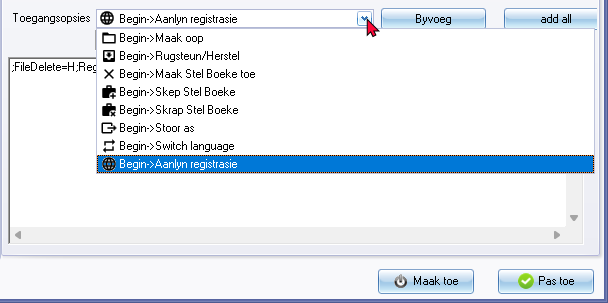
- Kies die Toegang-opsies en kies "Versteek, De-aktiveer, Vertoon" of "Aktiveer"van die lys.
- Klik op die Byvoeg-knoppie. Die skrif vir die gekose persoonlike beperking sal in die teks-area vertoon word.
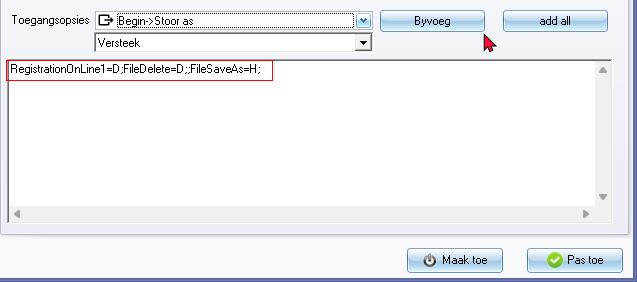
Elke geselekteerde of bygevoegde pasgemaakte beperking word voorafgegaan deur 'n semikolon ;
In hierdie voorbeeld dui items op die Begin-duimgids, d.w.s die Skrap Stel Boeke-item en Aanlyn Registrasie nie besikikbaar sal wees nie, wanneer die geselekteerde gebruiker op die Stelsel aanteken. Die opsie om die geselekteerde kieslys-opsie te versteek, wys, aktiveer of deaktiveer, word soos volg aangedui:
- =H - die menu-item sal nie vertoon word nie.
- =S - die menu-item sal vertoon word.
- =E - die kieslys-item is geaktiveer.
- =D - die menu-item is de-aktiveer en sal as 'n onaktiewe menu-item vertoon word.
Alle funksies (opsies) op die Begin-duimgids is soos volg:
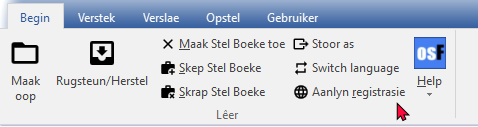
In hierdie voorbeeld is die pasgemaakte beperkings-opsies op die Begin-duimgids soos volg:
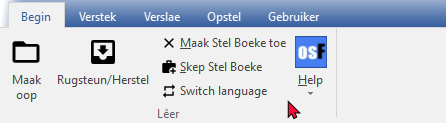
- Online registration and Delete Set of Books, "Switch language", en Stoor as opsies is de-aktiveer en versteek.
- Klik op die Pas toe-knoppie om die keuse of veranderinge te stoor.