Nu we dit weten kunnen we beginnen met het importeren van de Verrichtingenlijst uit OD
Voor het importeren van onze intiele verrichtingen lijst uit OD naar osF gaan we als volgt te werk.
Na het starten van de Dental Plugin klikken we op de "ok" knop om in het verwerkings scherm te komen.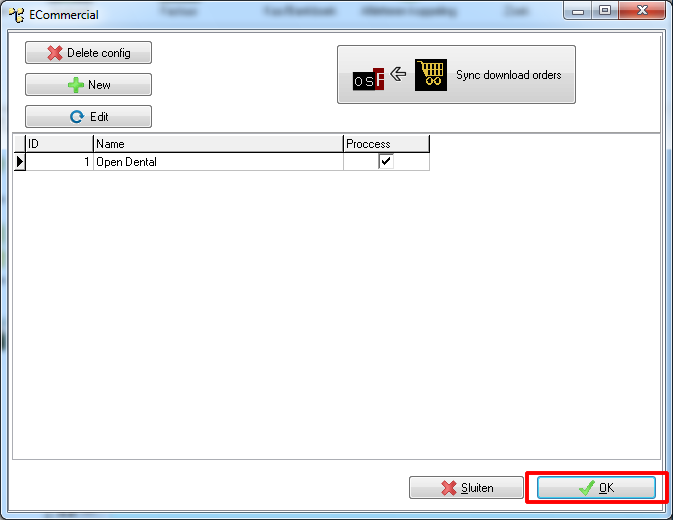
Hierna gaan we naar het tabblad "Upload" en dan "Setup".
We beginnen met de grootboekrekeningen in te stellen van de verrichtingen.
Er zijn daar 3 rekeningen voor nodig: De verkoop-, kostprijs van verkopen- en de voorraad grootboekrekening.
We beginnen met de verkoopgrootboekrekening, we dubbel klikken in het veld "Local".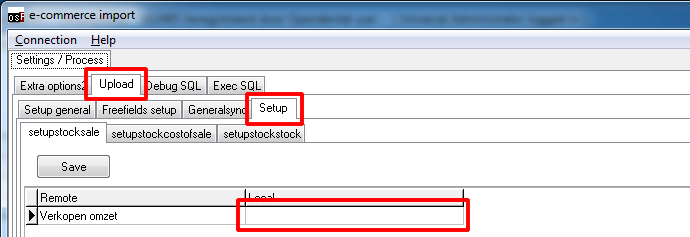
Hierna zal er een popup scherm zichtbaar worden.
In het pull down lijstje kiezen we voor 8000000 Opbrengsten en klikken op de "Ok" knop.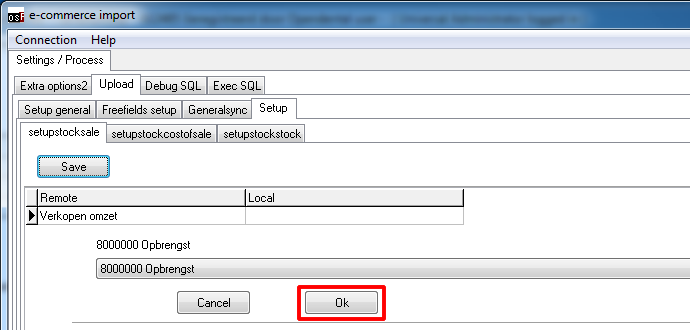
Nu klikken we op het 2e tabblad "setupstockcostofsale" en doen hetzelfde.
Echter kiezen we nu voor de rekening 7020000 Kostprijs verkopen 19%.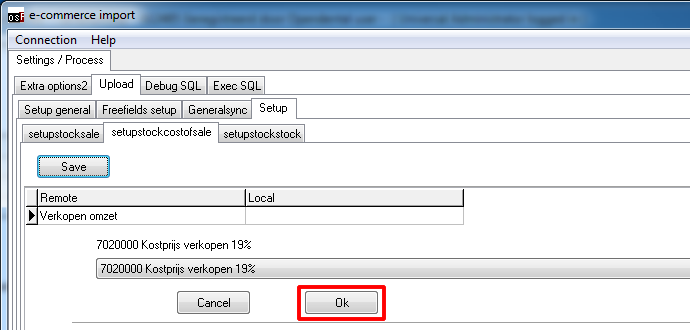
En als laatste klikken we op het tabblad "setupstockstock".
En kiezen we voor grootboekrekening 3000000 Voorraad goederen.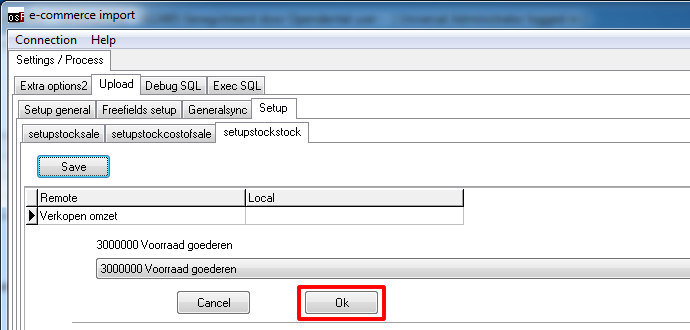
Om deze settings op te slaan klikt u op de menu keuze "Connection" en vervolgens op de menu keuze "Save".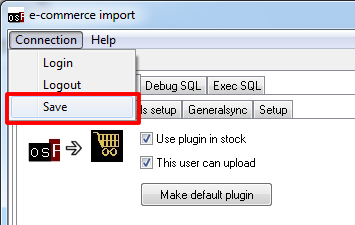
Nu gaan we naar het tabblad "Upload" en dan naar "Generalsync".
We zetten alle vinkjes uit behalve die van "stockdefs" en van "stock"
De beide datums onderin het scherm zetten we op een tijd ver in het verleden, bv. 01-01-2001. 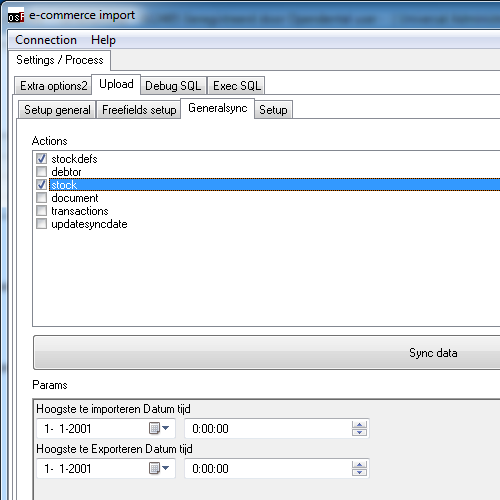
Nu zijn we klaar voor de eerste import van de verrichtingen, we hoeven alleen nog maar op de "Sync data" knop te klikken.
Als we dat doen, zien we Processing en een getal welke oploopt, dit is het aantal reeds geïmporteerde en te importeren verrichtingen.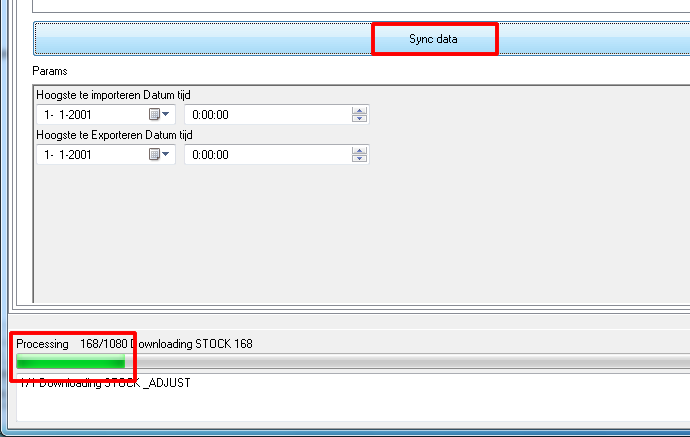
Als alle verrichtingen geïmporteerd zijn, krijgen we daar ook een melding van: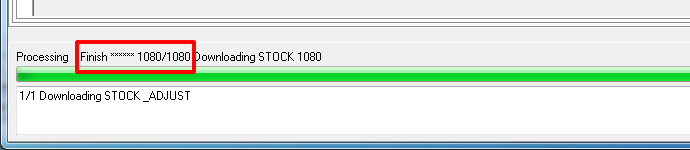
Nu kunnen we de verrichtingen gaan bekijken in osF.
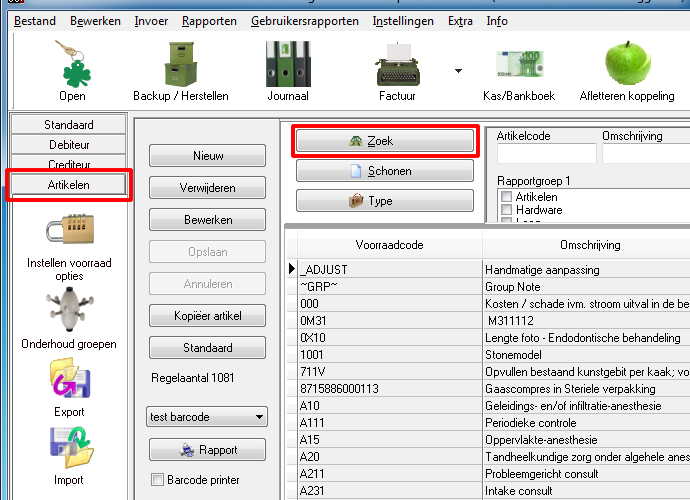
We klikken op de menu knop "Artikelen" en dan (eventueel eerst op schonen) op de "Zoek" knop.
Als het gelukt is zien we nu de complete verrichtingen lijst.