Sigblad - Invoer - Algemene grootboekrekeninge (opsies)
Maak die Stel Boeke oop waarin jy die Rekeninge (Tabel van rekeninge) wil invoer.
Om die data vir grootboekrekeninge te kan invoer, moet jy 'n geldige uitvoerlêer in die "Excel Werkboek (*.xlsx)" lêerformaat vanaf 'n Stel Boeke skep,
Jy kan dan die data vir grootboekrekeninge vanaf 'n geldige "Excel Werkboek (*.xlsx)" lêerformaat in 'n bestaande Stel Boeke in te voer.
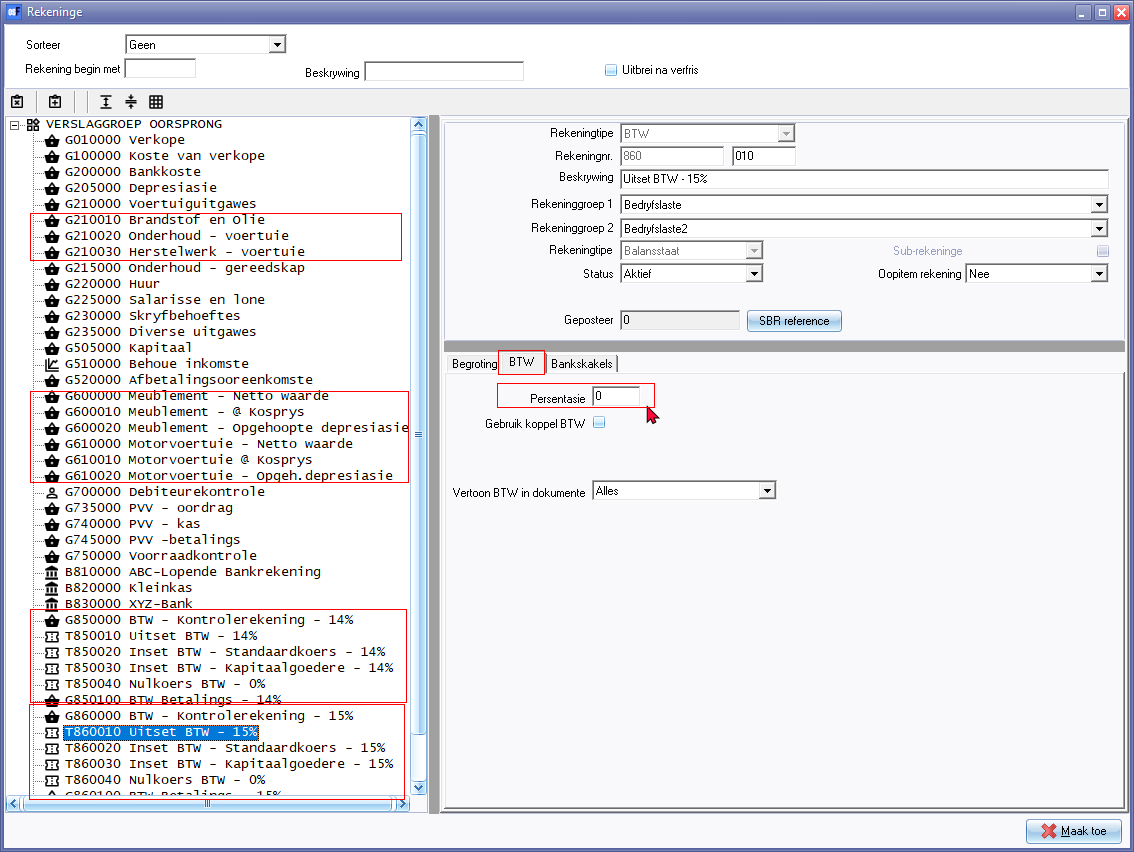
Jy kan dan die grootboekrekeninge in die Opstel → Rekeninge (Opstel-duimgids) nagaan en redigeer nadat die grootboekrekeninge ingevoer is.
Om rekeninge vanaf 'n "Excel Werkboek (*.xlsx)" lêerformaat in te voer:
- In die Stel Boeke waarin jy die Rekeninge vanaf geldige "Excel Werkboek (*.xlsx)" lêerformaat wil invoer, gaan na Opstel → Rekeninge (Opstel-duimgids).

- Klik op die Sigblad-ikoon. 'n Leë "Data Import Export"-sigblad sal met die kolomopskrifte van die "ACCOUNTS"-tabel in die databasis vertoon word.

- Kliek op die Maak oop-ikoon op die "Data Import Export"-skerm.

- Soek 'n geldige Excel-werkboek (*.xlsx) gestoorde lêer en klik op die Open-knoppie. Al die "rekeninge" (Tabel van rekeninge) wat by die uitvoerlêer ingesluit is, word in die sigblad ingevul.

- Om 'n invoerkontrole van die ingevoerde lêer te doen, kies (merk) die "Show data before import" opsie en klik op die Invoerkontrole-ikoon..

|
|
Column L - "SRECEIPT" en kolom N - "SPAYMENT" se agtergrond is in 'n Geel kleur. Dit dui aan dat spesiale aandag nodig is met die Ontvangstejoernale- en Betalingsjoernale wat aan bankrekeninge gekoppel is. Jy kan voortgaan met die invoer, maar moet spesiale aandag skenk om Ontvangstejoernale- en Betalingsjoernale na die invoer by te voeg en aan bankrekeninge te koppel. |

- Kliek op die Settings-oortjie.
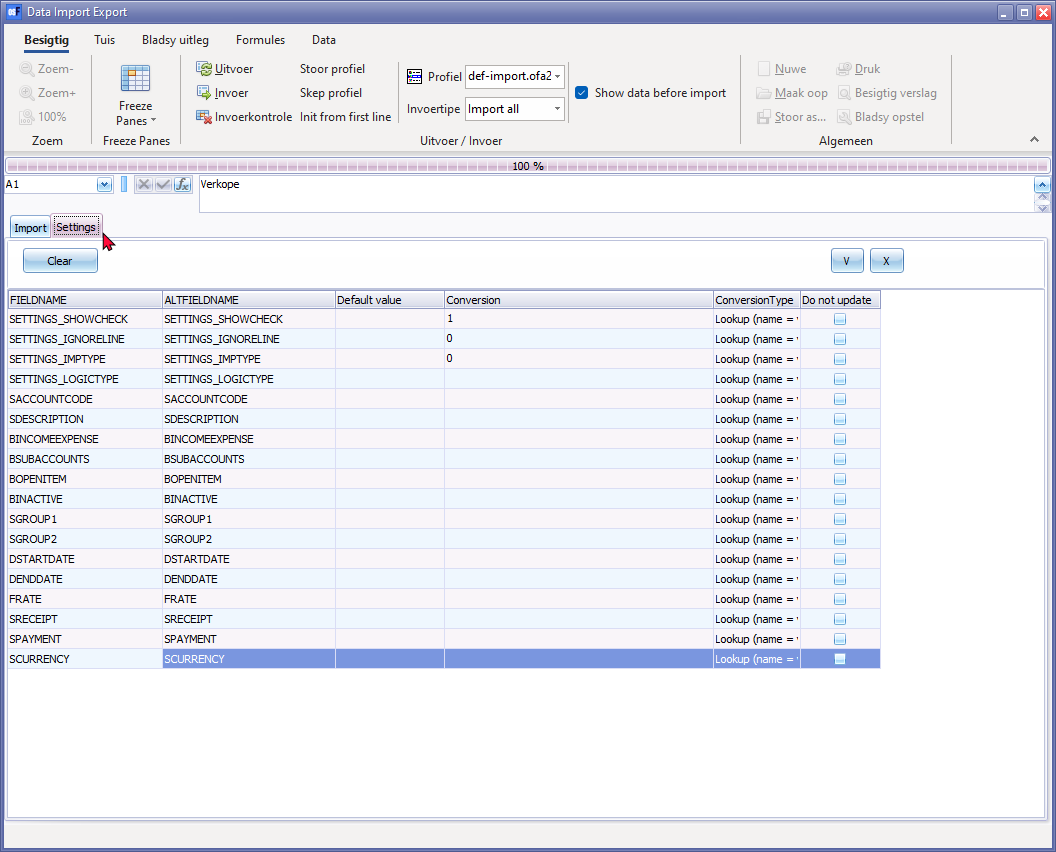
- Kliek op die Invoer-ikoon.
|
|
Opsioneel - Die "ImportCheck"-skerm (indien die Invoer die "Show data before import"-opsie gekies (gemerk) op die "Data Import Export"-skerm) word vertoon:
Klik op die "All"- of OK-knoppies om die invoerproses te begin. |


- Sodra die invoerproses afgehandel is, Kolom A sal in 'n groen agtergrond-kleur vertoon word.
- Maak die "Data Import Export" skerm toe. Die "Rekeninge" sal die ingevoerde rekening sal in Opstel → Rekeninge (Opstel-duimgids) beskikbaar wees..
Na invoer
Voer rekeninge in, maar geen sub-rekeninge, ens.
Sub-rekeninge is grys maar afgemerk vir Hoofrekeninge.
Voer belastingrekeninge in met Belasting-oortjies maar geen belastingpersentasies nie.