
Voorraad - Soek / filter opsies
Die rooster in osFinancials5 is baie kragtig as gevolg van sy gesofistikeerde maklik om te gebruik filter- en sorteer-funksies, doen dit vinniger as enige ander manier. Dit het die vermoë om enige data-kolomme op die meeste skerms in 'n Stel Boeke te groepeer, te sorteer en te filtreer met slegs 'n aansig met muis-klikke.
Tipe
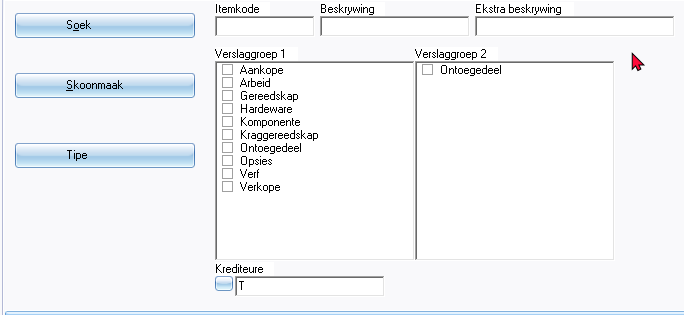
Jy kan 'n voorraaditem invoer of soek deur die volgende opsies te gebruik:
- Itemkode - voer 'n geldige itemkode in.
- Beskrywing - Voer 'n beskrywing of deel van die beskrywing in.
- Ekstra beskrywing - Voer 'n ekstra beskrywing of deel van die ekstra beskrywing in.
- Verslaggroep 1 / 2 - Alle voorraaditem-groepe soos in Opstel → Groepe - Voorraadgroep 1 op die Opstel-duimgids) gestel, sal gelys word. Kies (merk) om slegs daardie voorraaditems te lys wat aan 'n geselekteerde voorraadgroep gekoppel is.
- Krediteure - Indien voorkeurverskaffers op voorraaditems gekies word, kan jy 'n krediteur (verskaffer) opsoek om slegs daardie voorraaditems te sien wat aan 'n verskaffer gekoppel is.
As jy op die Tipe-knoppie klik, kan jy Itemkode, Beskrywings, Ekstra beskrywing, Verslaggroep 1, Verslaggroep 2 of Krediteure kies.

Kolom-opskrifte
Al die data vir elk van jou voorraaditems word in kolomme gelys. Om die volgorde waarin die data vertoon word te verander, kan jy:
- Rolbalke ("Scroll bars") - Rol of sleep na regs of links op die horisontale rolbalk om die inligting te sien
- Volgorde van reëls - Volgorde van rye - Klik op enige van die kolom-opskrifte om die sorteer volgorde van die voorraaditems wat in die dalende of stygende volgorde gelys word, te verander.
- Volgorde van kolomme - Klik op 'n kolomopskrif en sleep dit na regs of na links om die volgorde waarin die kolomme vertoon moet word, te verander.
|
|
Die "Reëltelling" sal die aantal rekords (voorraaditems) wys wat by jou soek- of filterkriteria pas. |

|
|
Jy kan ook vir voorraaditems soek in die "Ondersoeker" (Soek op die Verstek-duimgids). |
|
|
Die kolom-opskrifte is in drie (3) bande gegroepeer:
|